Berechtigungen
Allgemeine Informationen
- Die Lese- und Bearbeitungsrechte legen Sie in InLoox Web App in den InLoox Einstellungen fest.
- Die Rechte einer Person sind kumulativ — jede Person erhält zusätzlich zu den Benutzerrechten weitere Rechte über die Abteilungs- und Rollenberechtigungen.
- Bereiche, für die eine Person keine Berechtigungen hat, werden für diese Person ausgeblendet (seit InLoox 11.15).
- Mit Ausnahme der Rolle Projektmanager können Rollennamen geändert werden (seit InLoox 12).
- Mit Ausnahme der Rolle Projektmanager können Rollen ausgeblendet werden (seit InLoox 12).
Die Abteilungsberechtigungen sind nur in den Editionen InLoox Enterprise, InLoox Enterprise Plus und InLoox Self-Hosted verfügbar!
InLoox Berechtigungen — ein Beispiel
Rita Meyer ist Leiterin der Marketing-Abteilung und verantwortlich für alle Marketing-Projekte. Sie arbeitet auch mit dem Vertrieb zusammen und muss über Produktentwicklungsprojekte der IT informiert bleiben.
Ihre Berechtigungen sind wie folgt aufgebaut:
- Globale Benutzerberechtigungen: Eingeschränkt — sie kann Projekte erstellen, bestehende Berichte bearbeiten und Berichte erstellen.
- Abteilungsberechtigungen: Volle Lese- und Bearbeitungsrechte für Marketing-Projekte. Leserechte für Vertrieb (Kommentare, Listen, Mindmaps, Aufgaben, Planung, Dokumente) und IT (nur Planung).
- Rollenberechtigungen:
- Als Projektmanagerin: Volle Bearbeitungsrechte für Budgets, Betreuungsseite, Listen, Mindmaps, Aufgaben, Planung, Zeiterfassung und Dokumente.
- Als Teammitglied: Kann Projektaufgaben lesen und bearbeiten; Planung und Dokumente lesen.
Benutzerberechtigungen — global
Globale Berechtigungen geben einer Person Lese- und Bearbeitungsrechte in allen Bereichen und Projekten. Halten Sie die globalen Bearbeitungsrechte minimal. Vergeben Sie mindestens:
- Projekte erstellen — die Person kann Projekte erstellen und erhält automatisch die Rolle Projektmanager, oder
- Projektanfragen erstellen — die Person kann eine Projektanfrage zur Genehmigung einreichen.
Damit der Projektanfrage-Workflow funktioniert, muss mindestens eine weitere Person die Berechtigung Projektanfragen bearbeiten haben.
Globale Benutzerberechtigungen zuweisen
- Klicken Sie in InLoox Web App oben rechts auf Ihr Profilbild.
- Klicken Sie auf Account-Einstellungen.
- Klicken Sie links auf Berechtigungen.
- Klicken Sie auf den Reiter Benutzer.
- Wählen Sie eine Person aus (Mehrfachauswahl möglich).
- Unter dem Reiter Global aktivieren Sie die gewünschten Lese- und Bearbeitungsrechte.
Benutzerberechtigungen — Abteilungen
Personen können zusätzliche Berechtigungen basierend auf der Projektabteilung erhalten. Damit können Personen anderer Abteilungen Leserechte in Projekten erhalten, ohne eine Rolle im Projekt zu benötigen.
Damit Abteilungsberechtigungen greifen:
- Erstellen Sie Abteilungen in den InLoox-Einstellungen.
- Weisen Sie Projekte auf der Betreuungsseite einer Abteilung zu.
- Weisen Sie Benutzern Berechtigungen für einzelne Abteilungen zu.
Die Abteilungsberechtigungen basieren auf der dem Projekt zugewiesenen Abteilung, nicht auf der Abteilungszugehörigkeit der Person. Ein Projekt kann nur einer Abteilung zugewiesen werden!
Abteilungsberechtigungen zuweisen
- Klicken Sie in InLoox Web App oben rechts auf Ihr Profilbild.
- Klicken Sie auf Account-Einstellungen.
- Klicken Sie links auf Berechtigungen.
- Klicken Sie auf den Reiter Benutzer und wählen Sie eine Person aus.
- Unter dem Reiter Abteilungen wählen Sie eine Abteilung aus dem Dropdown-Menü.
- Aktivieren Sie die gewünschten Berechtigungen für die ausgewählte Abteilung.
- Entfernen Sie die Abteilung und wählen Sie eine andere, um dort unterschiedliche Berechtigungen zu vergeben.
Rollenbasierte Berechtigungen
Jede Person erhält über Rollenzuweisungen in Projekten zusätzliche Berechtigungen. Sie können die Berechtigungen der Projektrollen nach Ihren Bedürfnissen definieren.
Für InLoox Enterprise Plus und InLoox Self-Hosted Editionen können fünf zusätzliche benutzerdefinierte Rollen definiert werden.
Best-Practice-Empfehlungen
- Projektmanager — Volle Lese- und Bearbeitungsrechte. Empfohlene Einschränkungen: Projektkommentare löschen, Rückdatierung in Zeiten erlauben, Budgets bearbeiten, Projekte löschen.
- Team — Lese- und Bearbeitungsrechte für Aufgaben, Listen, Mindmaps, Dokumente, eigene Zeiteinträge und Projektkommentare.
- Kunden — Nur Leserechte für Projekte, Aufgaben, Planung und Budgets.
- Partner — Eingeschränkte Bearbeitungsrechte für Aufgaben und Projektkommentare.
- Weitere — Für Abteilungsleiter oder Management verwenden.
Rollenberechtigungen zuweisen
- Klicken Sie in InLoox Web App oben rechts auf Ihr Profilbild.
- Klicken Sie auf Account-Einstellungen.
- Klicken Sie links auf Berechtigungen.
- Klicken Sie auf den Reiter Rollen.
- Wählen Sie eine Rolle aus (z.B. Projektmanager).
- Aktivieren Sie die gewünschten Berechtigungen für diese Rolle.
Rollenberechtigungen gelten für alle Projekte in Ihrem InLoox Account.
Weitere benutzerdefinierte Rollen
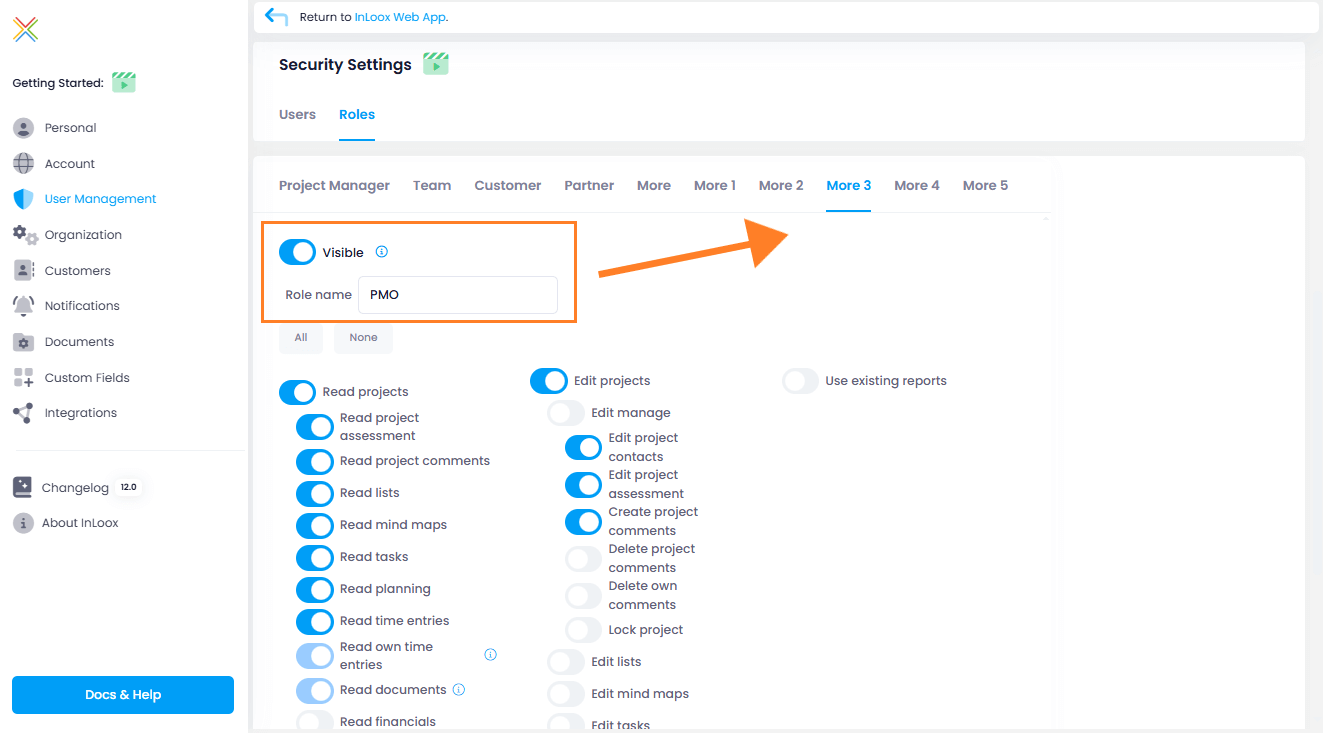
Für InLoox Enterprise Plus und InLoox Self-Hosted Accounts können Administratoren bis zu 5 weitere Projektrollen definieren:
- Klicken Sie auf Ihr Profilbild und dann auf Account-Einstellungen.
- Klicken Sie auf Benutzerverwaltung. Unter Sicherheitseinstellungen klicken Sie auf den Reiter Rollen.
- Wählen Sie eine der fünf Weitere-Rollen und konfigurieren Sie diese:
- Sichtbar machen (nur sichtbare Rollen können in Projekten verwendet werden)
- Neuen Namen vergeben
- Lese- und Bearbeitungsrechte zuweisen
Benutzergruppen für Projekte
Sie können Benutzergruppen erstellen, um mehreren Personen gleichzeitig Projektrollen zuzuweisen. Benutzergruppen vereinfachen die Verwaltung von Berechtigungen für Teams, die häufig zusammenarbeiten.