Eigene Felder
Eigene Felder sind eine einfache Möglichkeit, Ihr InLoox-Konto zu individualisieren. Sie können eigene Felder für folgende Bereiche anlegen:
- Projekte
- Aufgaben
- Mindmap-Knoten
- Planung
- Zeit
- Dokumente
- Risiken
- Finanzen und (Budget-)Einzelposten
- Personen
Folgende Typen von eigenen Feldern stehen Ihnen zur Verfügung:
- Text
- Datum
- Ganzzahl
- Dezimal
- Kontrollfeld
- Liste
- Währung
Wichtige Informationen:
- Standardmäßig ist ein eigenes Feld immer sichtbar. Sie können eine Anzeigeregel festlegen, um die Sichtbarkeit zu steuern.
- Standardmäßig ist ein eigenes Feld für die Bearbeitung freigeschaltet. Sie können einen Schreibschutz einrichten (verfügbar seit InLoox 12.4).
- Standardmäßig ist ein eigenes Feld optional. Sie können es in ein Pflichtfeld umwandeln (verfügbar seit InLoox 12.4).
Um eigene Felder anlegen zu können, müssen Sie über Admin-Rechte für Ihren InLoox-Account verfügen. Eigene Felder sind nur in den InLoox Enterprise (Plus) und InLoox Self-Hosted Editionen verfügbar.
So erstellen Sie ein neues eigenes Feld
- Klicken Sie in InLoox Web App auf Ihr Profilbild in der linken unteren Ecke.
- Klicken Sie auf Account-Einstellungen.
- Klicken Sie auf Eigene Felder.
- Wählen Sie aus den Registerkarten den InLoox-Bereich aus, in dem das eigene Feld angelegt werden soll, z.B. die Betreuungsseite des Projekts.
- Klicken Sie nun auf die Schaltfläche Neu, um das Bearbeitungsfenster zum Hinzufügen eines eigenen Feldes zu öffnen.
- Geben Sie den Namen des eigenen Feldes ein.
- Wählen Sie den Typ des eigenen Feldes aus dem Dropdown-Menü.
- Klicken Sie auf Speichern. Das eigene Feld ist nun erstellt und ist standardmäßig "immer sichtbar".
So legen Sie eine Anzeigeregel für ein eigenes Feld fest
Nachdem Sie das eigene Feld erstellt haben, können Sie eine bestimmte Regel festlegen, wann es angezeigt werden soll.
-
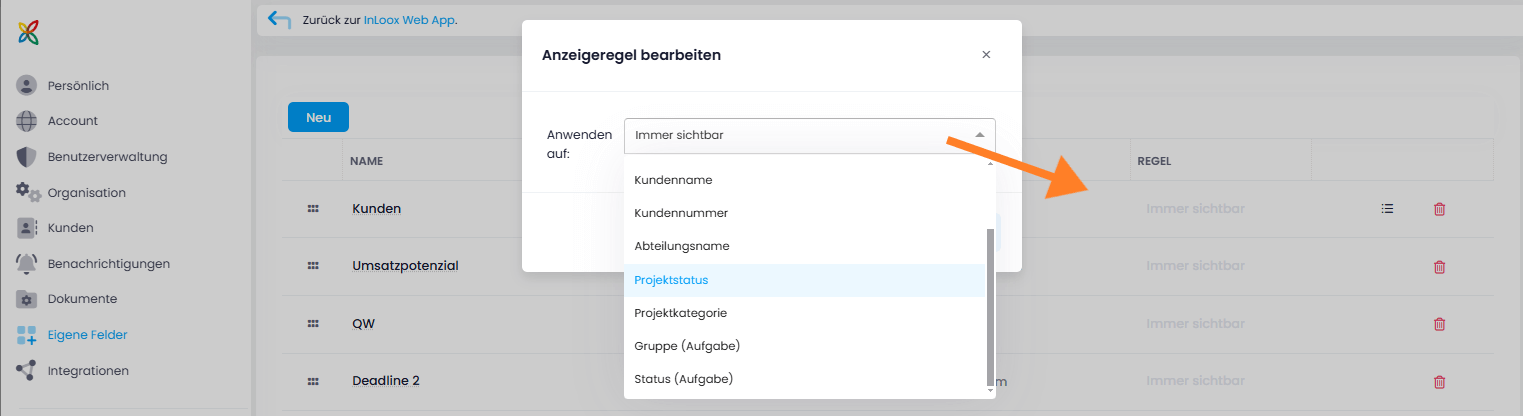
Klicken Sie auf "Immer sichtbar", um das Bearbeitungsfenster Anzeigeregel festlegen zu öffnen.
-
Wählen Sie einen Datensatz für die Regel aus, z.B. Kundenname.
-
Geben Sie einen regulären Ausdruck für die Regel ein, z.B.
XYZ Corporation. Um Ihre regulären Ausdrücke zu testen, können Sie das Feld Test verwenden. Um komplexere reguläre Ausdrücke zu testen, verwenden Sie z.B. regex101.com.
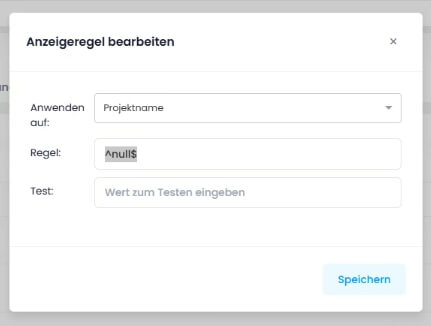
Möchten Sie eigene Felder für persönliche Aufgaben ohne Projektbezug erstellen, legen Sie das Feld im Reiter Aufgaben an und erstellen anschließend eine Regel auf das Feld Projektname. Geben Sie folgenden Ausdruck an: ^null$
Das Ergebnis: Das eigene Feld wird automatisch bei all Ihren persönlichen Aufgaben angezeigt, die nicht in einem Projekt liegen.
So bearbeiten oder löschen Sie ein eigenes Feld
Sie können die Felder Name, Standardwert und die Regel eines bestehenden eigenen Feldes bearbeiten. Klicken Sie einfach auf das Feld und bearbeiten Sie es. Sie können den Typ eines bestehenden eigenen Feldes nicht ändern.
Um ein eigenes Feld zu löschen, klicken Sie einfach auf das Mülleimer-Symbol neben dem Feld und dann auf Löschen, um das Löschen zu bestätigen.
Durchsuchen von eigenen Feldern des Typs Liste
Sie können die Einträge eines bestehenden eigenen Feldes des Typs Liste durchsuchen. Das ist besonders für Accounts mit sehr vielen Listeneinträgen praktisch.
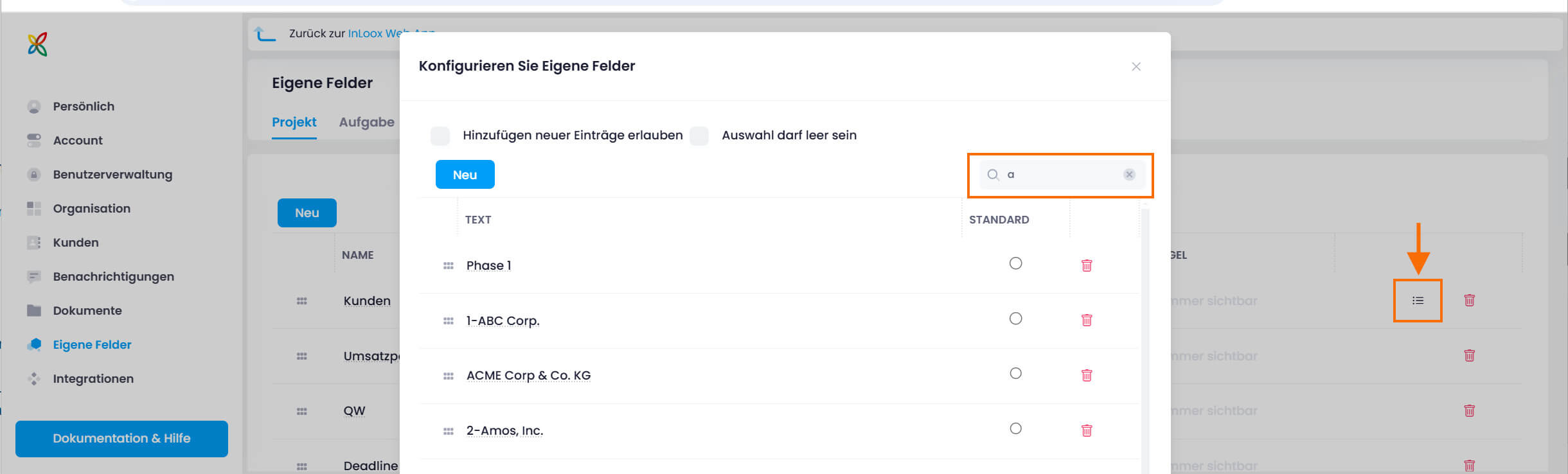
- Klicken Sie in den InLoox Einstellungen auf Eigene Felder und wählen Sie einen InLoox-Bereich, z.B. Projekte aus.
- Klicken Sie auf das Listen-Symbol, um das eigene Feld vom Typ Liste zur Bearbeitung aufzurufen.
- Rechts oben tippen Sie im Suchen-Feld den Namen des gesuchten Listeneintrages ein.
So aktivieren Sie den Schreibschutz für eigene Felder
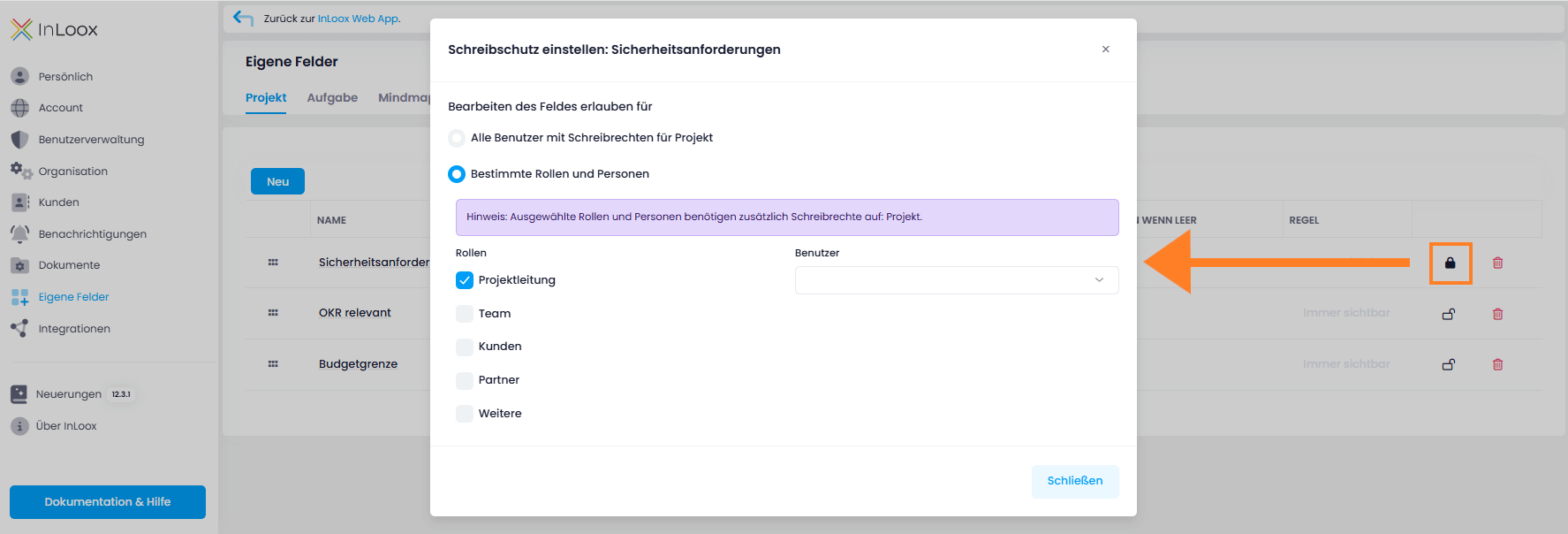
Eigene Felder können in InLoox für die Bearbeitung gesperrt werden. Sie können den Schreibschutz für jedes eigene Feld einzeln aktivieren und festlegen, ob das eigene Feld bearbeitet werden darf von:
- Jedem Benutzer mit der Berechtigung, den Abschnitt zu bearbeiten, für den das eigene Feld erstellt wurde (z.B. Bearbeitungsrechte für Dokumente = Bearbeitungsrechte für eigene Felder in Dokumenten).
- Jedem Benutzer mit einer bestimmten Rolle (z.B. nur Personen mit der Rolle "Projektmanager" können das eigene Feld bearbeiten).
- Einer bestimmten Person, die dem eigenen Feld zugewiesen ist.
Schritte:
- Gehen Sie zu den Account Einstellungen und klicken Sie auf Eigene Felder.
- Klicken Sie auf den Abschnitt, für den Sie ein schreibgeschütztes eigenes Feld erstellen möchten, und klicken Sie auf Neu.
- Geben Sie den Namen ein und wählen Sie den Typ aus dem Menü. Klicken Sie auf Speichern.
- Klicken Sie auf das Schloss-Symbol neben dem eigenen Feld.
- Im Fenster Schreibschutz aktivieren legen Sie fest, wer dieses eigene Feld bearbeiten darf.
- Klicken Sie auf Speichern.
Sollten Sie diese Einstellung ändern müssen, klicken Sie erneut auf das Schloss-Symbol.
So machen Sie eigene Felder zu Pflichtfeldern
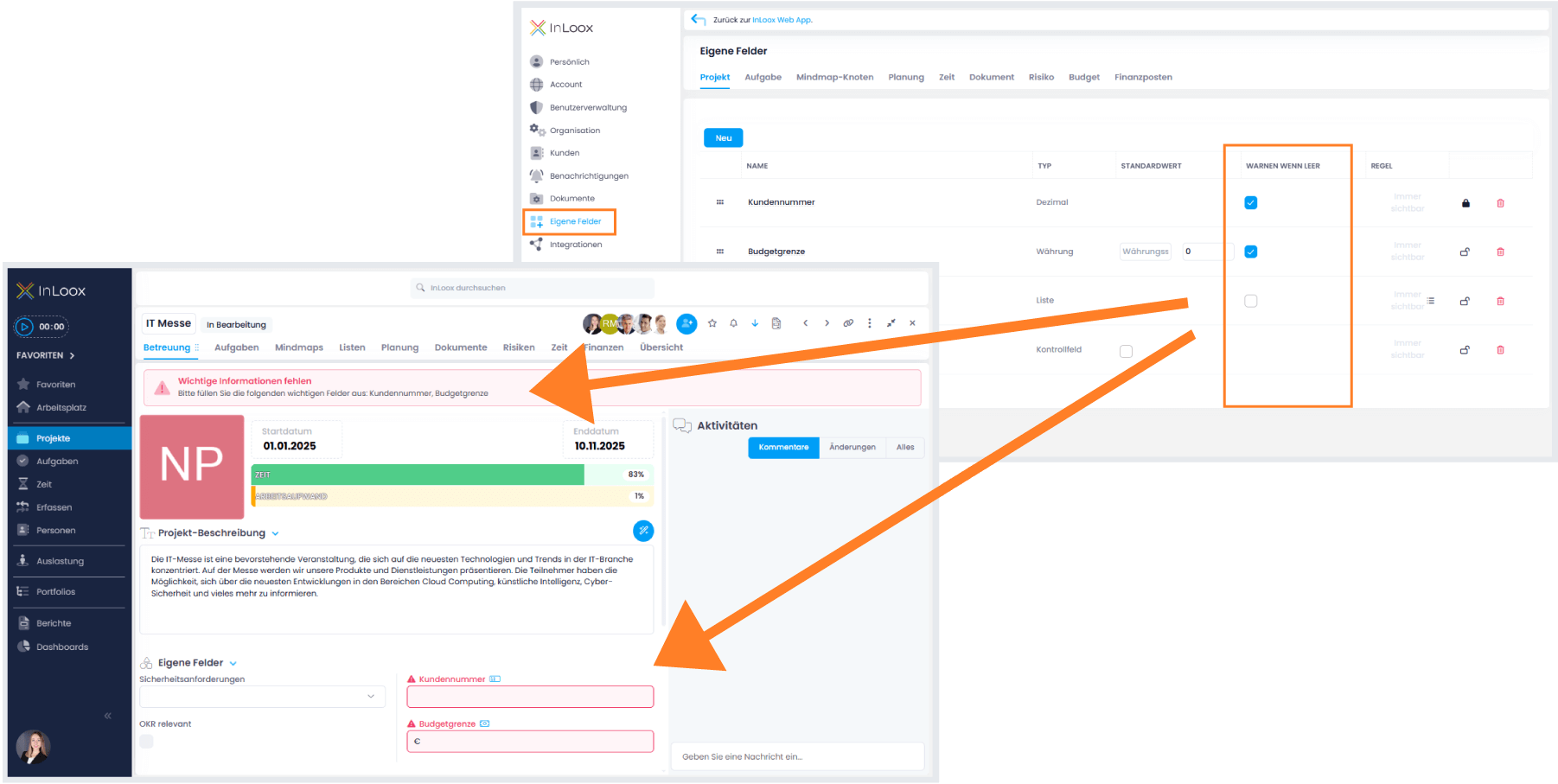
Standardmäßig sind eigene Felder optional. Sie können sie zu Pflichtfeldern machen, sodass User die Daten eingeben müssen. Andernfalls wird ihnen eine rote Benachrichtigung angezeigt, die sie auf das Pflichtfeld hinweist.
Wenn Sie ein eigenes Feld zu einem Pflichtfeld machen möchten, aktivieren Sie einfach das Kontrollkästchen "Warnen wenn leer".