Übersicht: Projektliste & neues Projekt erstellen
In der Projektliste erstellen Sie neue Projekte und finden alle Projekte, die Sie entweder selbst erstellt haben oder in denen Sie Mitglied sind.
Allgemeine Informationen zu Listenansichten finden Sie im Hilfe-Artikel Listenansichten.
Neues Projekt erstellen
Im Folgenden erklären wir Schritt für Schritt, wie Sie Ihr erstes Projekt in InLoox Web App erstellen.
-
Klicken Sie auf den blauen Button Neues Projekt in der Leiste oben links.
-
Das neue Projekt erscheint in der Projektliste mit dem Standardnamen Neues Projekt. Die Person, die das Projekt erstellt hat, wird automatisch als Projektmanager eingetragen.
-
Klicken Sie auf das Projekt, um es zu öffnen und weitere Anpassungen vorzunehmen.
-
Das Projekt öffnet sich rechts in der geteilten Ansicht. Sie können die geteilte Ansicht anpassen, indem Sie den Trennbalken nach links oder rechts schieben. Alternativ klicken Sie auf das Doppelpfeil-Symbol oben rechts, um zur Vollbildansicht zu wechseln.
-
Oben können Sie den Namen des Projekts anpassen.
-
Rechts neben dem Namen können Sie den Status des Projekts auswählen.
Projekt verwalten
Der Tab Betreuung wird standardmäßig zuerst geöffnet. Daneben finden Sie die Tabs Aufgaben, Mind Maps, Dokumente, Risiken, Zeit, Planung, Finanzen und Dashboard.
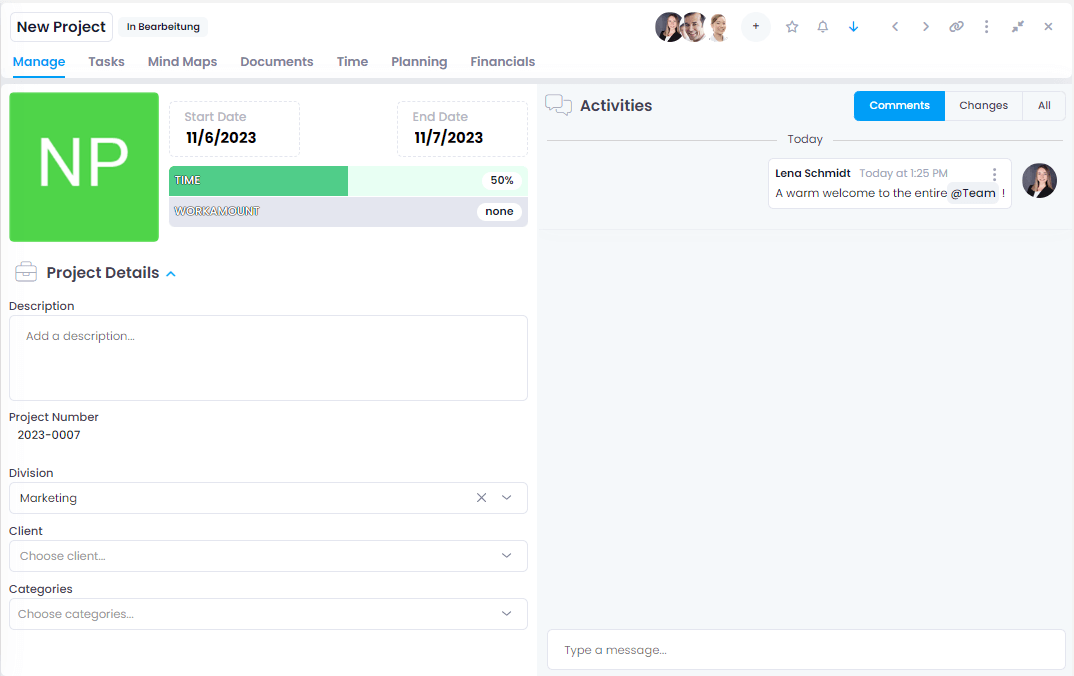
Im Betreuungs-Tab können Sie die wichtigsten Projektinformationen eingeben:
-
Projektbild — Klicken Sie auf das quadratische Feld, um ein Bild hochzuladen. Standardmäßig verwendet InLoox die Initialen des Projektnamens.
-
Start- und Enddatum — Passen Sie den Projektzeitraum an.
tippWenn das Startdatum in der Zukunft liegen soll, müssen Sie ggf. zuerst das Enddatum anpassen, da das Startdatum vor dem Enddatum liegen muss.
-
Projektdetails — Geben Sie eine Projektbeschreibung ein. Mit dem InLoox KI-Assistenten können Sie eine automatisierte Beschreibung basierend auf dem Projektnamen generieren.
-
Projektnummer — Wird standardmäßig automatisch generiert. Administratoren können das Format in den InLoox-Einstellungen anpassen.
-
Abteilung, Kunde und Kategorie — Wählen Sie die zuständige Abteilung, den Kunden und eine Kategorie. Wenn Sie einen noch nicht existierenden Kunden eingeben, bietet InLoox an, einen neuen Kunden zu erstellen.
-
Verknüpfte Elemente — Verbinden Sie ein Projekt mit relevanten Elementen aus dem aktuellen oder anderen Projekten (Aufgaben, Dokumente, Zeiteinträge, Mind Maps, Budgets oder Planungselemente). Verknüpfungen sind bidirektional.
-
Eigene Felder — Geben Sie zusätzliche Daten ein (z. B. detaillierte Beschreibung, Umsatzpotenzial, Deadline). Administratoren können diese in den InLoox-Einstellungen anpassen.
Symbolleistesfunktionen
Oben rechts finden Sie eine Leiste mit zusätzlichen Funktionen:
- Plus-Symbol — Projektmitglieder hinzufügen (Projektmanager, Mitarbeiter, Kunden, Partner oder zusätzliche Kontakte). Sie können auch Benutzergruppen hinzufügen.
- Stern-Symbol — Projekt als Favorit markieren (wird im Hauptmenü angezeigt).
- Glocken-Symbol — Benachrichtigungen über Änderungen aktivieren oder deaktivieren.
- Pfeil-Symbol — Dem Projekt eine Priorität zuweisen (Normal oder Hoch).
- Links/Rechts-Pfeile — Zum vorherigen oder nächsten Projekt navigieren.
- Klammer-Symbol — Link des Projekts in die Zwischenablage kopieren.
- Drei vertikale Punkte — Bild hochladen, Projekt archivieren, sperren oder löschen.
- Doppelpfeil-Symbol — Zwischen Vollbild- und geteilter Ansicht wechseln.
- X-Symbol — Projekt schließen und zur Projektübersicht zurückkehren.
Alle Informationen werden automatisch gespeichert. Sie können das Projekt jederzeit schließen und Ihre Änderungen bleiben erhalten.
Projektbewertung
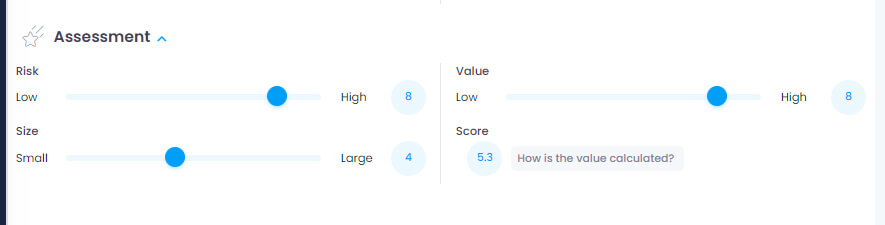
Wenn Sie ein neues Projekt erstellen, können Sie es anhand von drei Parametern auf einer Skala von 1 bis 10 bewerten:
- Risiko: 1–3 = Niedrig, 4–6 = Mittel, 7–10 = Hoch
- Größe: 1–3 = Klein, 4–6 = Mittel, 7–10 = Groß
- Wert: 1–3 = Niedrig, 4–6 = Mittel, 7–10 = Hoch
Zum Anzeigen oder Bearbeiten der Projektbewertung benötigen Sie die Berechtigungen Projektbewertung lesen / Projektbewertung bearbeiten.

Parameter definieren
Die Definition der Werte für die Projektbewertung sollte individuell für jedes Unternehmen gestaltet werden. Wir empfehlen, einen Kriterienkatalog zu entwickeln, der eine Klassifizierung auf Basis weitgehend objektiver Standards ermöglicht.
Beispiel für Größe:
- Klein: Max. 2 Mitarbeiter, max. 10k Budget, max. 3 Monate
- Mittel: Max. 4 Mitarbeiter, max. 50k Budget, max. 6 Monate
- Groß: Ab 8 Mitarbeiter, ab 100k Budget, ab 6 Monate
Gesamtbewertung & Dashboard
Die Gesamtbewertung bildet die Projektleistung auf einer Skala von 0 bis 10 ab:
Gesamtbewertung = ((10 − Risiko) + (10 − Größe) + Wert) / 3
Nutzen Sie das kostenlose Standard-Dashboard "Projektwert", das die Parameter Risiko, Größe und Wert in einer Matrix visualisiert.
Gesamtbewertungsspalte in der Projektliste anzeigen
- Klicken Sie links im Menü auf Projekte.
- Klicken Sie auf die drei Punkte oben rechts.
- Klicken Sie auf Spalten auswählen.
- Suchen Sie nach "Gesamtbewertung".
- Ziehen Sie die Spalte Gesamtbewertung in die Projektliste.
Sie müssen sich im Fortgeschrittenen Modus befinden, um nach Spalten zu gruppieren.
Aktivitätsverfolgung
Die Aktivitätsverfolgung ermöglicht es Ihnen, detailliert nachzuvollziehen, wer was und wann in Ihrem Projekt geändert hat. Sie finden sie im Bereich Aktivitäten unter dem Tab Änderungen.

Standardmäßig werden die Person, die Änderungen vorgenommen hat, und der Zeitpunkt der Änderung erfasst.
Aufgaben: Aufgabenname, Start-/Enddaten, Status, Ersteller, zugewiesene Personen, geschätzter Aufwand, Beschreibung, Planungszuordnungen, Projektgruppe, Abteilung, eigene Felder.
Dokumente/Links: Hinzugefügte Datei/Link, Datei-/Linkname, eigene Felder.
Zeiteinträge: Name, Ersteller, Start-/Enddaten, Dauer, Beschreibung, eigene Felder.
Projekte: Ersteller, Projektname, Status, Start-/Enddaten, Beschreibung, Projektnummer, Abteilung, Kunde, Portfolio, Risiko-/Wert-/Größen-Bewertungen, eigene Felder, gelöschte Elemente.
Projektliste filtern und sortieren
-
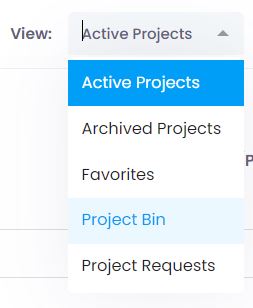
Unter Ansicht (oben rechts) filtern Sie nach: Aktive Projekte, Projektanträge, Archivierte Projekte, Papierkorb oder Favoriten.
-
Um Spalten anzupassen, klicken Sie auf das Drei-Punkte-Menü und wählen Felder auswählen. Ziehen Sie Kategorien an die gewünschte Position. Speichern Sie die Ansicht über Als neue Ansicht speichern.
-
Klicken Sie auf einen Spaltennamen, um aufsteigend oder absteigend zu sortieren.

Nach Projekten suchen
Bei langen Projektlisten nutzen Sie die Suchfunktion, indem Sie einige Buchstaben des Projektnamens oder die Kundennummer in das Suchfeld oben rechts eingeben.

Die Suche umfasst alle Projekte unabhängig von der ausgewählten Kategorie.
Für eine bessere Übersicht wechseln Sie in den Fortgeschrittenen Modus und dann in die Tabellenansicht.
Projektfortschritt
In der Projektliste wird der Fortschritt in % angezeigt (wenn die Spalte Fortschritt aktiviert ist):
- 100 % abgeschlossen für Status Abgeschlossen, Angenommen oder Abgelehnt
- 0 % abgeschlossen für Status Gestartet oder Angebote
Projektmitglieder
Alle einem Projekt zugewiesenen Mitglieder werden mit ihrem Profilbild oben rechts angezeigt.
Über das Plus-Symbol können Sie Kontakte zu folgenden Rollen hinzufügen:
- Projektmanager
- Team
- Kunden
- Partner
- Zusätzlich
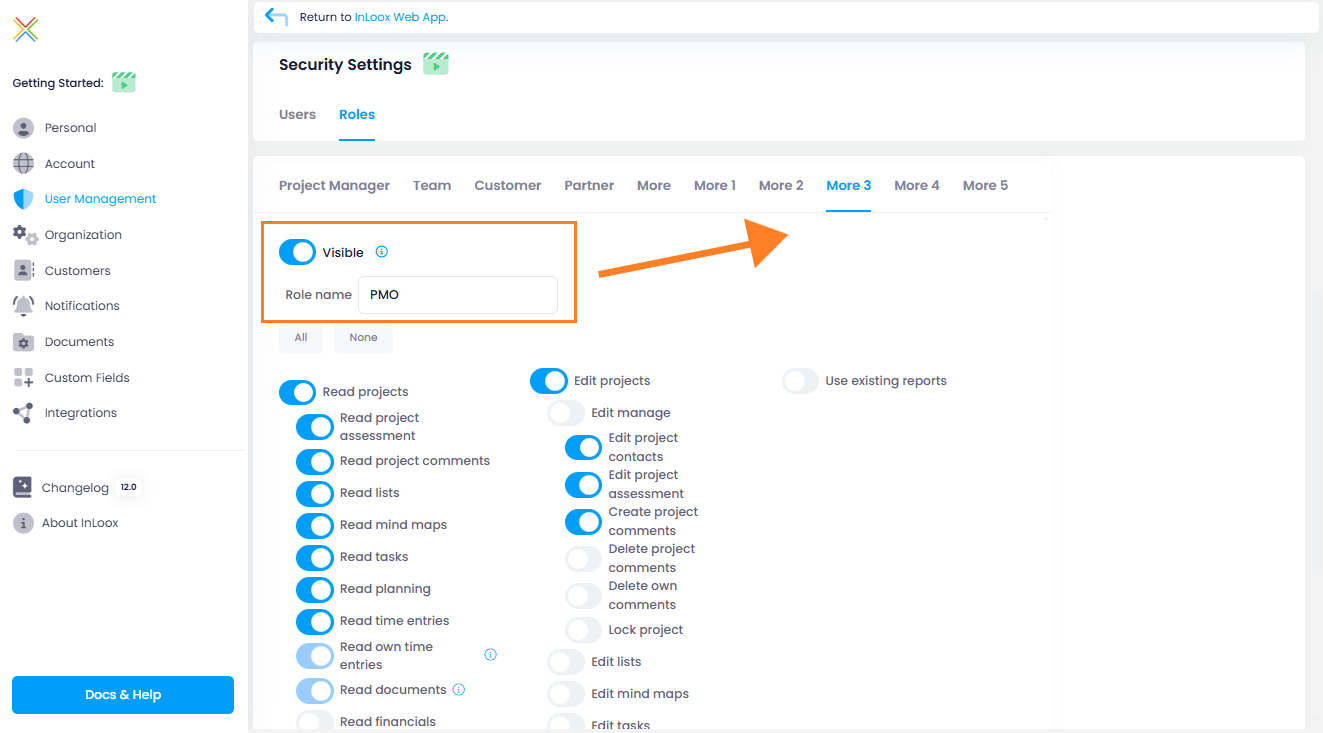
Sie können bis zu 5 zusätzliche Rollen in den Kontoeinstellungen definieren (nur InLoox Enterprise Plus und Self-Hosted, Administratorrechte erforderlich).
Projektkunde
Wählen Sie einen Kunden aus dem Dropdown-Menü oder suchen Sie nach Name oder Nummer. Seit InLoox 11.8 können Sie einen neuen Kundennamen direkt im Kundenfeld eingeben, um ihn zur Kundenliste hinzuzufügen.
Projekt öffnen und bearbeiten
Klicken Sie auf ein Projekt, um es zu öffnen und zu bearbeiten. Der Tab Betreuung wird zuerst geöffnet. Über die anderen Tabs gelangen Sie zu den projektspezifischen Bereichen: Aufgaben, Mind Maps, Dokumente, Zeit, Planung und Finanzen.
