Zeitleiste in der Planung
Seit InLoox 11.14 (September 2024) steht in der Projektplanung oberhalb des Gantt-Diagramms eine Zeitleiste zur Verfügung. Sie können jeden Vorgang, jeden Sammelvorgang und jeden Meilenstein aus Ihrem Gantt-Diagramm an die Zeitleiste anheften. Dies hilft Ihnen, die wichtigsten Phasen oder Meilensteine in Ihrem Projekt zu visualisieren.
Die Zeitleiste-Funktion ist sowohl in Projekten als auch als Multiprojekt-Zeitleiste in der Projektliste verfügbar.
Zeitleiste in der Projektplanung anzeigen
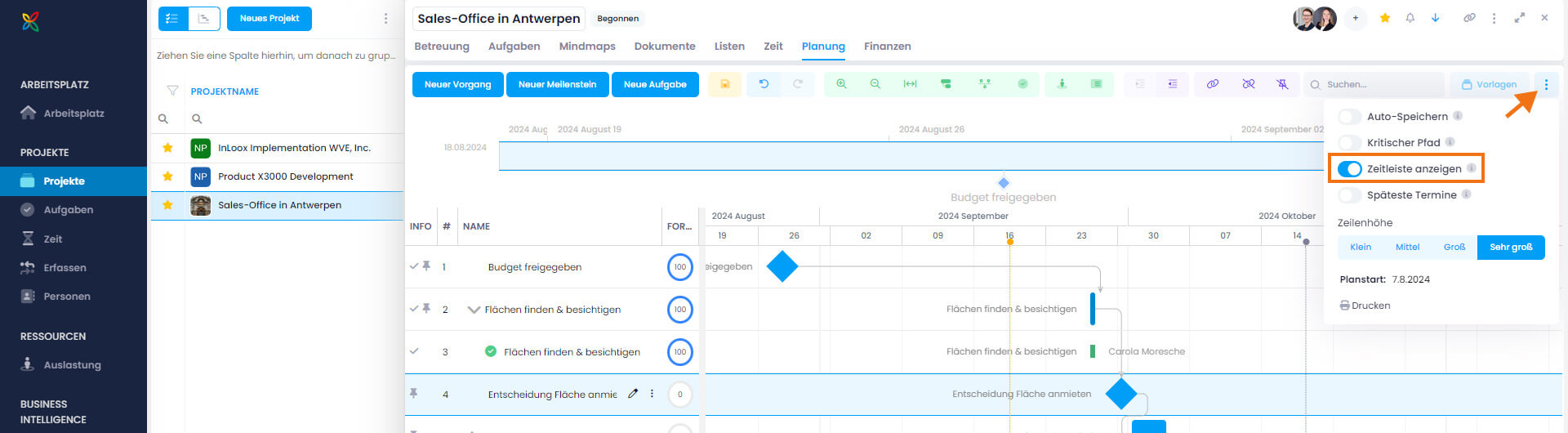
- Öffnen Sie in InLoox Web App ein Projekt und klicken Sie auf Planung.
- Klicken Sie auf die drei Punkte rechts oberhalb des Gantt-Diagramms.
- Aktivieren Sie Zeitleiste anzeigen. Die Zeitleiste befindet sich oberhalb des Gantt-Diagramms.
Planungselemente in der Zeitleiste anzeigen und entfernen
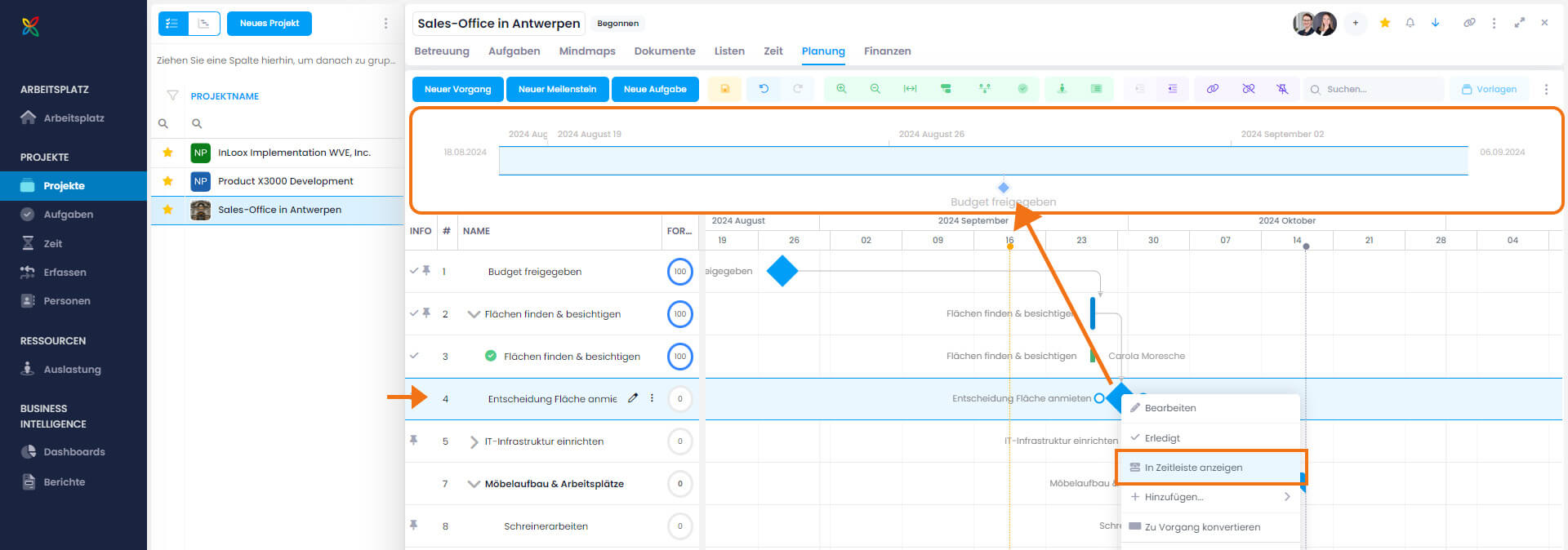
- Markieren Sie z. B. einen Meilenstein und klicken Sie ihn mit der rechten Maustaste an.
- Klicken Sie im Kontextmenü auf In Zeitleiste einblenden.
- Das Planungselement wird nun an die Zeitleiste angeheftet.
- Wenn Sie ein Element aus der Zeitleiste entfernen möchten, klicken Sie mit der rechten Maustaste auf das Element im Gantt und klicken Sie im Kontextmenü auf Aus Zeitleiste entfernen.
Tipps für die Zeitleiste
- Wenn Sie auf ein Element in der Zeitleiste klicken, markiert und navigiert InLoox automatisch zu diesem Planungselement im Gantt-Diagramm.
- Die Zeitleiste zeigt immer die Zeitspanne vom frühesten bis zum spätesten angehefteten Element an.
- Fügen Sie dem Gantt-Diagramm die Spalte In Zeitleiste zeigen hinzu. Die Elemente, die an die Zeitleiste angeheftet sind, sind mit einem Häkchen versehen. Wann immer Sie ein Planungselement hinzufügen oder entfernen möchten, setzen oder entfernen Sie einfach das Häkchen. Dies ist besonders für Benutzer geeignet, die mit Tablets oder Smartphones arbeiten.