Planung drucken
Um ein Gantt-Chart in InLoox Web App zu drucken, gehen Sie wie folgt vor:
-
Öffnen Sie ein Projekt in InLoox Web App und navigieren Sie zur Planung.
-
Klicken Sie oben rechts auf die drei vertikalen Punkte und dann auf Drucken.
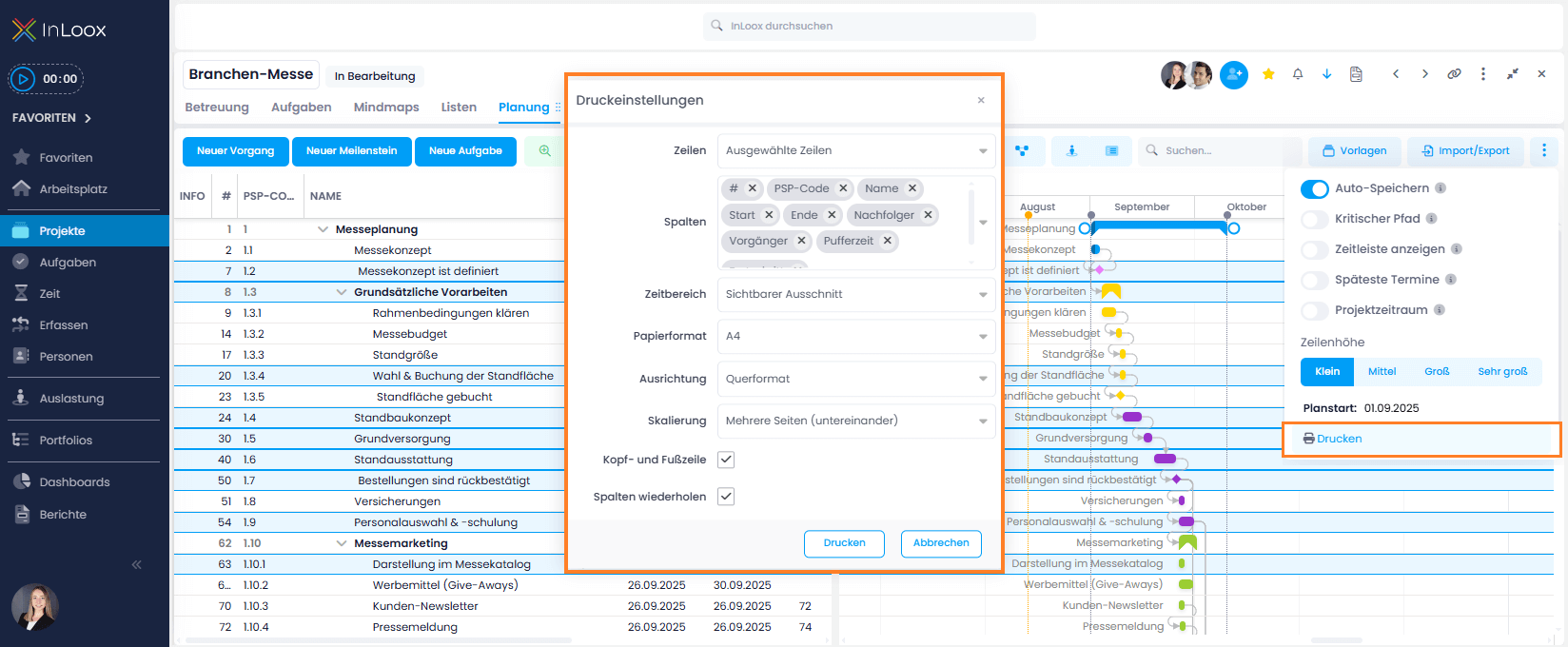
- Die Druckeinstellungen öffnen sich. Hier haben Sie diverse Anpassungsmöglichkeiten:
Zeilen
Wählen Sie zwischen:
- Alle Zeilen — Druckt alle Vorgänge, Sammelvorgänge, Meilensteine usw.
- Ausgewählte Zeilen — Druckt nur die im Gantt-Chart zuvor ausgewählten Elemente.
Zur Mehrfachauswahl von Planungselementen halten Sie die Taste Strg gedrückt.
Spalten
Womöglich benötigen Sie in dem gedruckten Gantt nicht alle Spalten, die Sie üblicherweise in Ihrer Planung angezeigt haben. Über das x neben dem jeweiligen Spaltennamen können Sie die Spalte für den Druck entfernen. Natürlich können Sie auch weitere Spalten hinzufügen. Dafür tippen Sie das Wort ein, welches Ihnen dann in einem Dropdown angezeigt wird und sich hinzufügen lässt.
Zeitbereich
Hier definieren Sie, welcher zeitliche Bereich gedruckt werden soll. Sie haben drei Auswahlmöglichkeiten:
- Vollständiger Zeitplan — Druckt den gesamten Zeitplan. Beachten Sie, dass bei umfangreichen Planungen die Druckgröße relativ klein wird.
- Sichtbarer Ausschnitt — Druckt den derzeit im Gantt-Chart sichtbaren Ausschnitt. Verwenden Sie die Zoom-Buttons oder Strg + Mausrad zur Navigation und Einstellung des sichtbaren Bereiches.
- Datumsbereich — Wählen Sie ein konkretes Zeitfenster mit Start- und Enddatum.
Papierformat
Wählen Sie aus den verschiedenen Layouts: A6, A5, A4, A3, A0, Legal, Letter.
Ausrichtung
Wählen Sie, ob Ihre Planung im Hochformat oder Querformat gedruckt werden soll.
Meistens eignet sich das Querformat besser.
Skalierung
- Eine Seite — Diese Option druckt alle Inhalte auf eine einzige Seite.
- Mehrere Seiten (neben- und untereinander) — Das Gantt-Diagramm wird sowohl horizontal als auch vertikal auf mehrere Seiten aufgeteilt. Wenn das Diagramm sowohl in der Breite (Zeitachse) als auch in der Höhe (Liste der Vorgänge) zu groß ist, um auf eine einzige Seite zu passen, wird es in mehrere Segmente aufgeteilt. Das Ergebnis ist eine Art Raster von Seiten, die zusammengesetzt das gesamte Diagramm ergeben.
- Mehrere Seiten (untereinander) — Das Diagramm wird entlang der vertikalen Achse (Liste der Vorgänge) aufgeteilt, während die horizontale Achse (Zeitachse) auf jeder Seite erhalten bleibt. Dies ist besonders hilfreich, wenn das Diagramm eine lange Liste von Vorgängen hat, aber die Zeitachse auf eine einzelne Seite passt.
Bei mehrseitigem Druck haben Sie die Möglichkeit, über eine Checkbox die Zeilen auszurichten. Die Option stellt sicher, dass die Zeilen auf jeder Seite auf gleicher Höhe beginnen. Wenn eine Zeile am Ende einer Seite endet, wird sie oben auf der nächsten Seite genau dort fortgesetzt, wo sie aufgehört hat.
Kopf- und Fußzeile
Wenn aktiviert, werden zusätzlich der Projektname, das Druckdatum, der Name der druckenden Person sowie die Seitenzahl auf dem Ausdruck angezeigt.
Spalten wiederholen
Wenn aktiviert, wird die Kopfzeile der Tabelle (die Spaltenüberschriften) auf jeder gedruckten Seite wiederholt.
-
Wenn Sie alles fertig eingestellt haben, klicken Sie auf Drucken.
-
Daraufhin öffnen sich die Druckeinstellungen Ihres PCs/Druckers.
Stellen Sie hier ggf. erneut Papierformat, Layout und den Haken bei Kopf- und Fußzeile ein, da InLoox nur die Planungsanzeige, nicht aber die Druckereinstellungen beeinflusst.
- Überprüfen Sie die Druckvorschau und bestätigen Sie mit Drucken, wenn alles Ihren Vorstellungen entspricht.