Dokumente
Wenn Sie InLoox Self-Hosted verwenden, geben Sie während des Installationsprozesses entweder den Pfad des Dateiservers oder die URL Ihres Microsoft SharePoint Servers® Online an. Sie können den Dokumentenspeicher nachträglich nicht mehr über die InLoox Einstellungen ändern!
Wenn Sie InLoox Professional oder InLoox Enterprise nutzen, haben Sie die Möglichkeit, Ihre Dokumente entweder in der InLoox Cloud abzulegen oder Microsoft SharePoint Server® Online zu verwenden.
Dokumentenspeicher auswählen – InLoox Cloud oder Microsoft SharePoint Online
- Klicken Sie in InLoox Web App oben rechts auf Ihr Profilbild.
- Klicken Sie nun auf Account-Einstellungen.
- Klicken Sie auf Dokumente.
- Wählen Sie nun entweder die InLoox Cloud als Speicherort für Ihre Dokumente aus.
- Oder Sie geben die URL Ihres unternehmenseigenen SharePoint Servers Online an.
Wenn Sie zuvor Ihr MS365-Konto verbunden haben, werden Ihnen die verfügbaren SharePoint Sites in einem Dropdown-Menü angezeigt, aus dem Sie nur noch auswählen müssen.
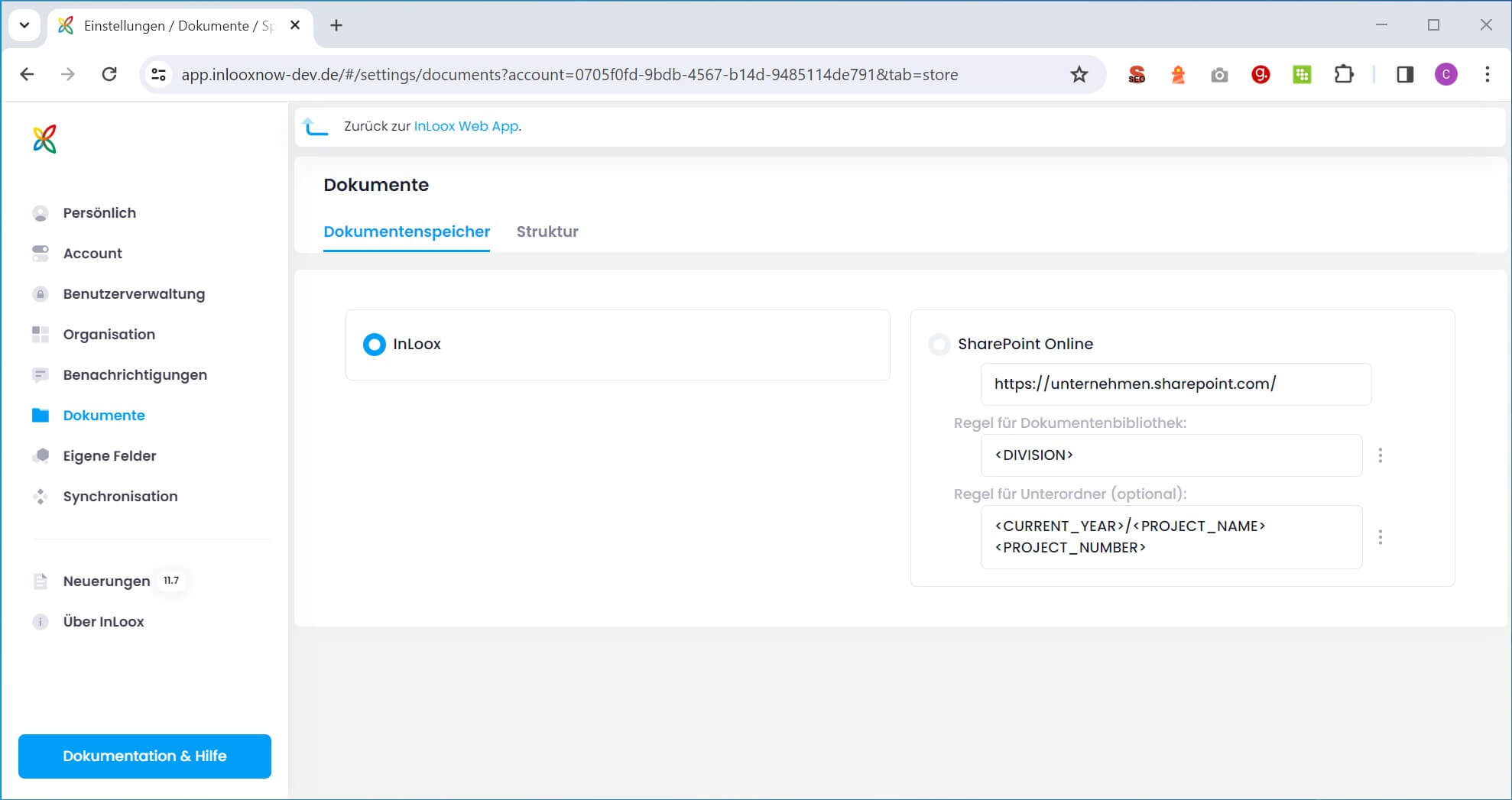
Regel für Dokumentenbibliothek
Nachdem Sie für den Basispfad die URL des SharePoint Online als Dokumentenspeicher eingegeben haben, müssen Sie noch die Regel für die Dokumentenbibliothek definieren.
- Klicken Sie neben dem Feld Regel für Dokumentenbibliothek auf die 3 Punkte.
- Wählen Sie einen der dynamischen Platzhalter aus, z.B. Abteilung (Division name).
Nun wird unter dem oben angegebenen SharePoint-Pfad ein Ordner mit dem Abteilungsnamen, z.B. Marketing, angelegt. Damit diese Regel greifen kann, müssen Ihre Projekte auf der Betreuungsseite einer Abteilung zugewiesen werden.
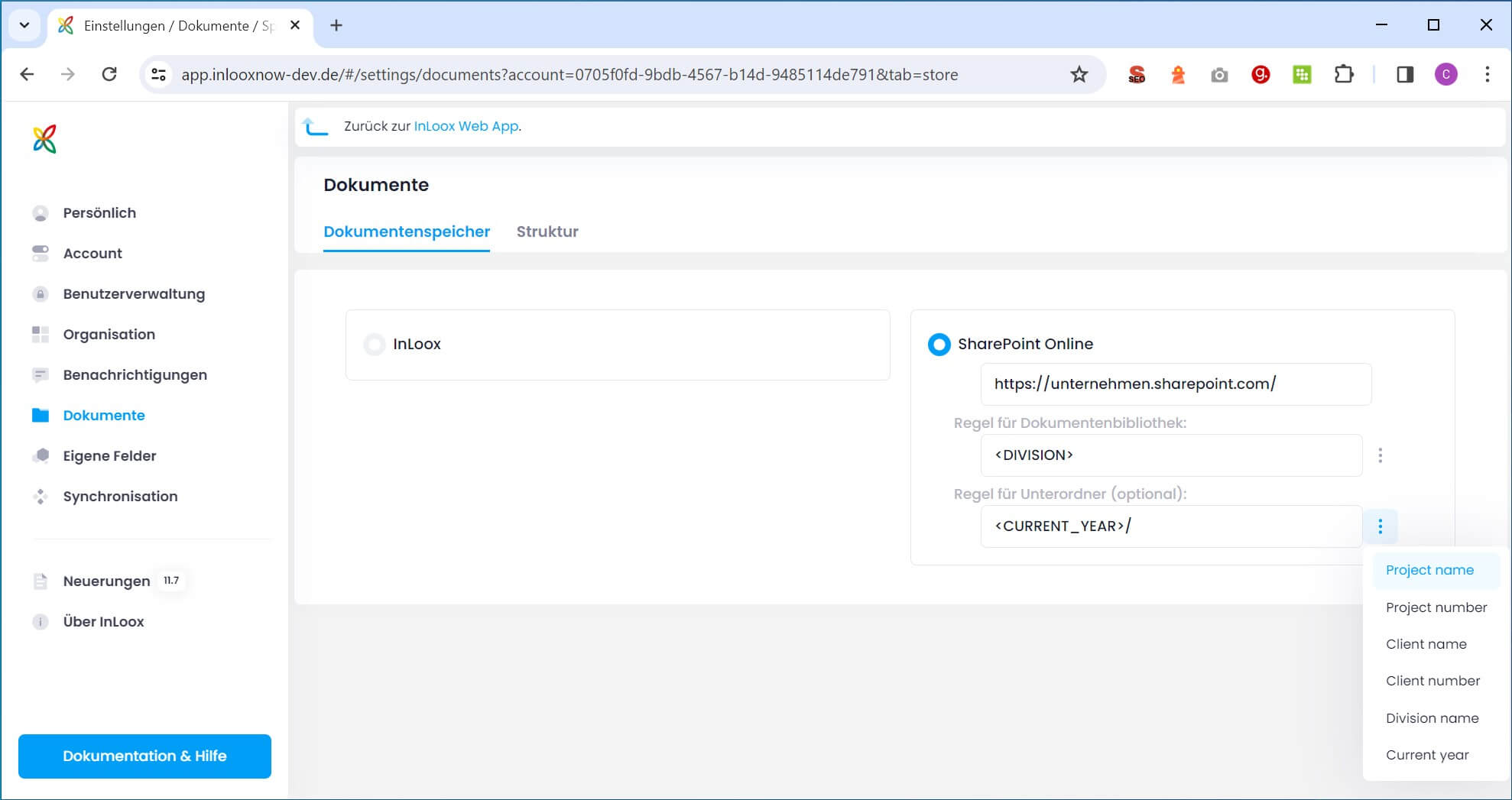
Regel für Unterordner
Optional können Sie nun auch noch eine Regel für das Erstellen von Unterordnern definieren. Wenn Sie z.B. möchten, dass die Unterordnerstruktur nach dem aktuellen Jahr erfolgt, wählen Sie den dynamischen Platzhalter Current year aus.
- Klicken Sie neben dem Feld Regel für Unterordner (optional) auf die drei Punkte.
- Wählen Sie einen dynamischen Platzhalter, z.B. Current year, aus.
- Weitere Unterordner trennen Sie mit
/und der Auswahl eines weiteren dynamischen Platzhalters.
Beispiel: <CURRENT_YEAR>/<PROJECT_NAME><PROJECT_NUMBER> erstellt folgende Struktur: 2024/Projektname Projektnummer.
Regeln für das Anlegen von weiteren Unterordnern
Sie können noch weitere, differenzierte Unterordner nach anderen Regeln anlegen lassen. Wenn Sie beispielsweise bei Projekten in der Abteilung Vertrieb immer einen Ordner "Aufträge" benötigen, können Sie für das automatische Erstellen dieses Ordners eine Regel hinterlegen.
- Klicken Sie in den InLoox Einstellungen auf Dokumente und dann auf den Tab Struktur.
- Klicken Sie auf Neu, um eine neue Regel anzulegen.
- Geben Sie den Namen des Ordners ein, z.B. "Aufträge". InLoox legt nun diese Regel an.
- Klicken Sie in der Spalte Feld auf den kleinen Pfeil und wählen Sie den Parameter aus, der als Auslöser für die Regel fungieren soll, z.B. Abteilung.
- Geben Sie in der Spalte Regel den Abteilungsnamen ein.
Der Ausdruck muss genau der Bezeichnung entsprechen. Falls die Abteilung "V-Vertrieb" lautet, greift die Regel nicht, wenn Sie nur "Vertrieb" eingeben.
Ändern der Dokumentenbibliothek
Wenn Sie InLoox Self-Hosted nutzen, können Sie die Dokumentenbibliothek nicht in den InLoox Einstellungen ändern.
Wenn Sie InLoox Professional oder InLoox Enterprise nutzen, können Sie:
- Von InLoox Cloud auf SharePoint Online umsteigen — Diese Umstellung greift nicht rückwirkend. Dokumente in der InLoox Cloud müssen zuerst heruntergeladen und lokal gespeichert werden. Dokumente werden nicht automatisch übertragen.
- Die URL Ihres SharePoints ändern — Diese Änderung greift beim erstmaligen Hinzufügen von neuen Projekt-Dokumenten. Bestehende Unterordner werden nicht gelöscht oder umbenannt.
Bearbeiten und Löschen von Regeln
Sie können einfach in jedes Eingabefeld einer Regel klicken und sie bearbeiten.
Änderungen greifen nicht rückwirkend. Eine Regeländerung greift erst, wenn Sie ein weiteres Dokument in einem Projekt ablegen, für das diese Regel gilt.
Um eine Regel zu löschen, klicken Sie auf das rote Papierkorb-Symbol und bestätigen Sie mit Klick auf Löschen.
Hinweise zu Regeln für Ordnerpfad und Ordnerstruktur
Der Basispfad von SharePoint, die Regel für die Dokumentenbibliothek und die Regel für den Unterordner werden addiert:
<BASISPFAD>/<REGEL-DOKUMENTENBIBLIOTHEK>/<REGEL-UNTERORDNER>
Weitere Unterordner, die nach den Regeln im Tab Struktur erstellt werden, werden im Unterordner angelegt, der im Tab Dokumentenbibliothek erstellt wurde.