Kunden und Kundennummer
Seit InLoox 11.8 können Sie in den Account-Einstellungen neue Kunden anlegen und bestehende Kunden bearbeiten. Sie können auch festlegen, wie die Kundennummer angelegt werden soll.
Sie müssen Administrator Ihres InLoox-Accounts sein, um Zugriff auf die Einstellungen zu haben.
Kunden anlegen und bearbeiten
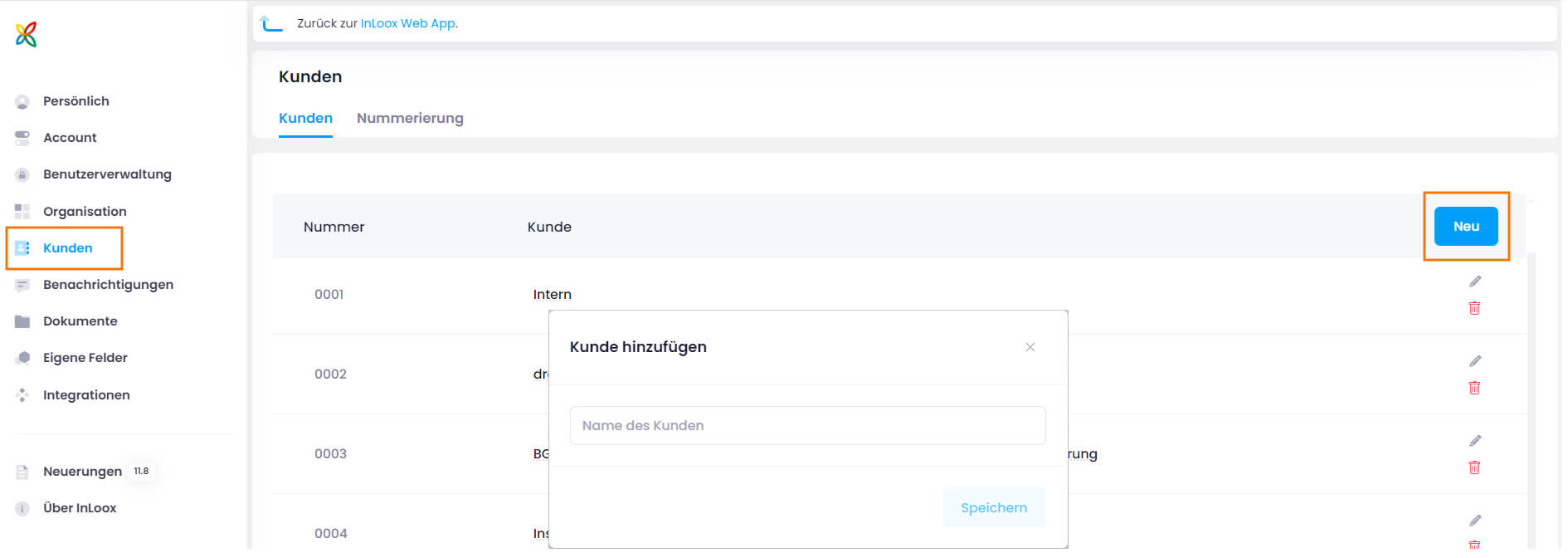
Als Administrator des InLoox Accounts Ihrer Organisation können Sie neue Kunden anlegen.
- Öffnen Sie InLoox Web App und klicken Sie auf Ihr Profilbild.
- Klicken Sie auf Account-Einstellungen und dann in der Menüleiste auf Kunden.
- Klicken Sie auf Neu und es öffnet sich ein Fenster, in dem Sie den Namen des neuen Kunden eintippen und anschließend auf Speichern klicken.
Der neue Kunde wird in die Liste aufgenommen.
Einen bestehenden Kunden bearbeiten
Wenn Sie den Namen eines bestehenden Kunden in Ihrer Liste ändern möchten, klicken Sie einfach auf den Namen und geben Sie die Änderungen ein.
Wenn Sie auch die Kundennummer ändern möchten, klicken Sie auf das Stiftsymbol, um die Nummer zu bearbeiten.
Kundennummerierung festlegen
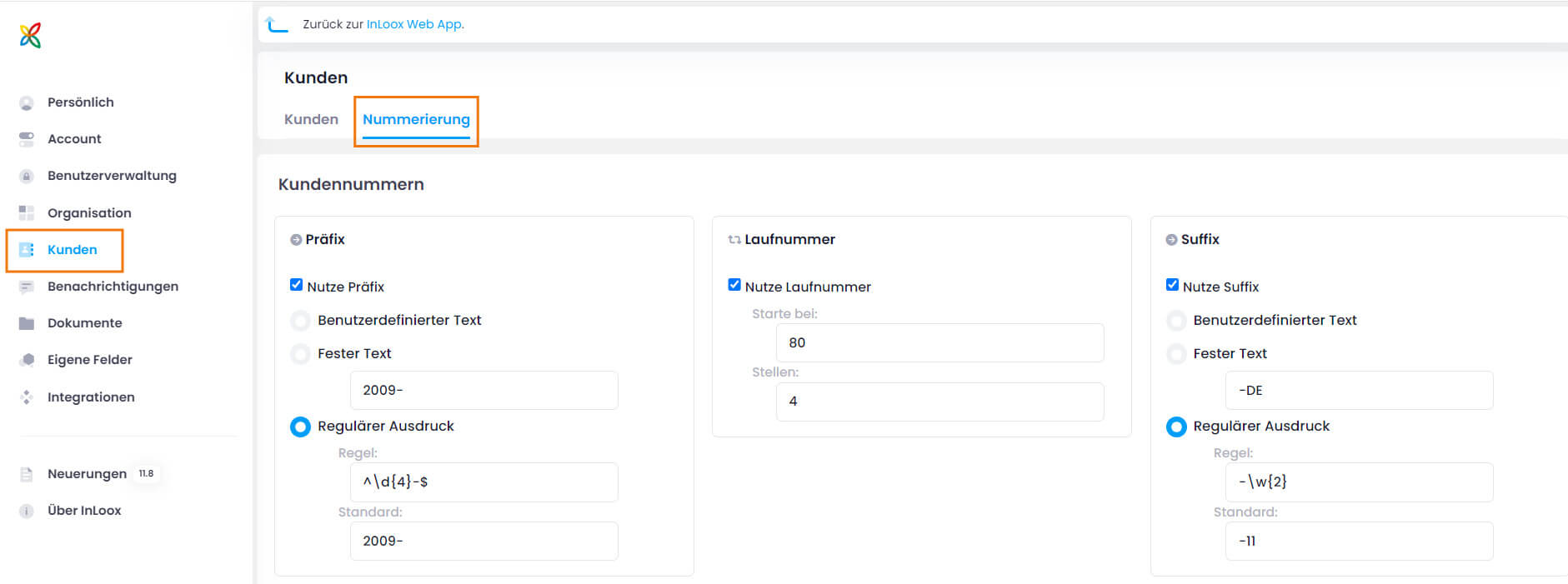
Sie können festlegen, nach welchem Prinzip die Kundennummer erstellt werden soll.
Eine Kundennummer kann aus folgenden Teilen bestehen:
- Präfix
- Laufnummer
- Suffix
Wir empfehlen Ihnen, mit regulären Ausdrücken das Präfix und das Suffix einheitlich zu definieren und Laufnummern zu nutzen.
Sie können auch mit einem festen Text das Präfix oder Suffix festlegen. Hier sollten Sie jedoch nicht die Jahreszahl nehmen, denn dann müssten Sie bei Jahreswechsel dieses Feld rechtzeitig händisch anpassen.
Wenn Sie für das Präfix und Suffix benutzerdefinierter Text gewählt haben, so können alle InLoox User mit den Rechten "Projekt bearbeiten" + "Betreuung bearbeiten" das Präfix selbst manuell eingeben. Das kann zur Konsequenz haben, dass Sie keine einheitliche Kundennummerierung haben.
Selbstverständlich kann die Kundennummer nur aus der Laufnummer bestehen. Dann entfernen Sie einfach die Häkchen bei Präfix und Suffix.
Wenn Sie gänzlich ohne Kundennummer arbeiten möchten, entfernen Sie die Häkchen bei allen drei Bereichen.