Übersicht der Spalten in Listenansichten
In der folgenden Übersicht finden Sie alle Spalten aus den Listenansichten in den Bereichen:
- Projekte
- Aufgaben und Projekt-Aufgaben
- Projekt-Planung (Gantt)
- Zeit und Projekt-Zeit
- Projekt-Dokumente
- Projekt-Risiken
- Projekt-Finanzen
- Personen
- Portfolios
- Auslastung
hinweis
Diese Seite zeigt aktuell die am häufigsten verwendeten Projekt-Spalten. Die weiteren Abschnitte werden in einem zukünftigen Update ergänzt.
In den InLoox Account Einstellungen finden Sie folgende Listenansichten mit Spalten:
- Organisation › Fähigkeiten
- Organisation › Arbeitsfreie Tage
- Organisation › Verfügbarkeit
- Organisation › Budgetvorlagen
Hinweise zu den Spalten
- Diese Spalten sind der Standard. Wenn Sie eigene Felder anlegen (InLoox Enterprise, Enterprise Plus und InLoox Self-Hosted), stehen diese auch in der Spaltenauswahl in der jeweiligen Ansicht zur Verfügung.
- Der Spaltenname entspricht dem Namen, den Sie in InLoox in den Ansichten verwenden. Der Datensatz gibt die Bezeichnung der Spalte an, die Sie beispielsweise in Dashboards für die Visualisierung der Werte benötigen.
- Diese Liste wird kontinuierlich ergänzt, wenn neue Funktionen und Verbesserungen in InLoox veröffentlicht werden.
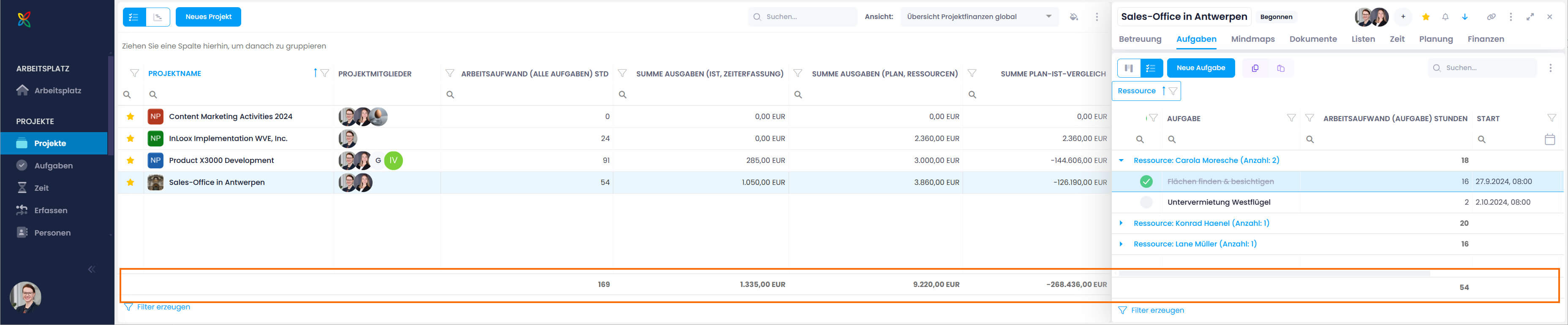
- Seit InLoox Version 11.14 gibt es in den Listen eine Anzeige der Summe für numerische Felder. Wenn Sie z. B. die Spalte Arbeitsaufwand (Aufgabe) Stunden einblenden, addiert InLoox alle Daten aus dieser Spalte und gibt die Summe aus.
Spalten in der Projektliste
Für weitere Details lesen Sie bitte die Hilfe-Artikel zu allen Funktionen in der InLoox Projektliste.
| Spaltenname | Datensatz | Hinweise |
|---|---|---|
| Abteilung | Project_DivisionName | |
| Alle Zeiterfassungseinträge abgerechnet | Project_AllPositionsBilled | Häkchen-Symbol (✓) bei abgerechneten Einträgen |
| Anzahl Aufgaben | Project_TasksCount | Gibt eine Zahl an |
| Anzahl Projektnotizen | Project_NotesCount | Gibt eine Zahl an |
| Arbeitsaufwand (Aufgaben) Std | Project_TaskItemDuration | Summe der Aufwände aus allen Aufgaben in Stunden |
| Arbeitsaufwand (Projekt - Plan) Stunden | Project_PlannedWorkAmount | Summe der Aufwände aus allen Planungselementen in Stunden |
| Archiviert | Project_IsArchived | Häkchen-Symbol (✓) wenn archiviert |
| Budgetwarnung (Symbol) | Project_BudgetIndicator | Budget-Symbol statt Spaltenname |
| Erledigt | Project_Complete | |
| Erster Kunden Kontakt | Project_FirstCustomer | |
| Favorit (Stern-Symbol) | Project_IsFavorite | |
| Fertigstellungsgrad (Projekt - Ist) | Project_CompleteActual | (Summe Aufwände abgeschlossener Aufgaben) / (Summe Aufwände in Aufgaben) in % |
| Fertigstellungsgrad (Projekt - Plan) | Project_CompletePlan | Basierend auf Aufgaben unter Planungselementen mit Ende < Jetzt |
| Fertigstellungsgrad (Projekt - Plan-Ist-Vergleich) | Project_CompletePlanActual | Ist-% − Plan-% |
| Fertigstellungsgrad (Projekt - Status) | Project_CompleteStatus | Wert des aktuellen Projektstatus |
| Fortschritt (Auto) | Project_ComputedProgress | Automatische Fortschrittsberechnung |
| Gebuchte Stunden (Projekt) | Project_TimeEntriesDuration | |
| Projektleitung | Project_FirstManager | |
| Projektname | Project_Name | Zeigt Projektbild und -name an |
| Projektnummer | Project_Number | |
| Projektstart | Project_StartDate | |
| Projektende | Project_EndDate | |
| Projektstatus | Project_ProjectStatusName | |
| Projektstatus in % | Project_PercentComplete | Identisch mit "Fertigstellungsgrad (Status)" |
| Priorität (Symbol) | Project_Priority | |
| Planende Gantt | Project_PlannedEndDate | |
| Planstart Gantt | Project_PlannedStartDate | |
| Kosten-Indikator | — | Ampel für Ist- vs. Plan-Kosten |
| Einnahmen-Indikator | — | Ampel für Ist- vs. Plan-Einnahmen |
| Ressourcenkosten-Indikator | — | Ampel für erfasste vs. geplante Aufwände |
| Fortschritts-Indikator | — | Ampel für überfällige Aufgaben vs. verbleibende Zeit |
| Summe Ausgaben (Ist) | Project_AmountActualCosts | |
| Summe Ausgaben (Plan) | Project_AmountPlannedCosts | |
| Summe Einnahmen (Ist) | Project_AmountRevenues | |
| Summe Einnahmen (Plan) | Project_AmountPlannedRevenues | |
| Summe Marge (Ist) | Project_AmountProfit | |
| Summe Marge (Plan) | Project_AmountPlannedProfit |
hinweis
Diese Tabelle zeigt eine Auswahl der am häufigsten verwendeten Projektspalten. Die vollständige Liste finden Sie in der InLoox Online-Hilfe.