Neuen Kontakt anlegen
Die verschiedenen Kontakttypen
In InLoox gibt es zwei Arten von Kontakten, die sich durch ihre Herkunft und Bearbeitungsmöglichkeiten unterscheiden:
InLoox Kontakte
Dies sind alle Kontakte, die:
- Manuell in der InLoox Web App erstellt wurden, oder
- Über die Einladungsfunktion in das InLoox Konto eingeladen wurden.
Bearbeitung: Diese Kontakte können direkt in der InLoox Web App bearbeitet werden (z. B. Name, E-Mail-Adresse, Berechtigungen), sofern Sie über das globale Benutzerrecht Personen bearbeiten verfügen.
Microsoft 365 Kontakte
Dies sind Kontakte, die über die Verbindung mit einem Microsoft 365 Unternehmenskonto automatisch in InLoox integriert werden.
- Die Synchronisation erfolgt automatisch, sobald ein Microsoft 365 Unternehmenskonto mit InLoox verbunden ist.
- Diese Kontakte stammen aus dem Azure Active Directory Ihrer Organisation.
- Wenn Sie die Spalte Kontakt synchronisiert einblenden, sehen Sie für diese Kontakte ein Icon.
Bearbeitung: Diese Kontakte sind schreibgeschützt in InLoox. Änderungen (z. B. Name, E-Mail) müssen im Azure Active Directory vorgenommen werden — nicht in der InLoox Web App.
Neuen Kontakt anlegen
Damit Sie neue Kontakte in Personen in InLoox Web App anlegen können, müssen Sie das globale Benutzerrecht Personen bearbeiten haben. Wenn Sie dieses Recht nicht haben, können Sie zwar alle Kontakte sehen, aber nur Ihren eigenen Eintrag bearbeiten. Kontaktieren Sie Ihren InLoox Account Administrator, um dieses globale Benutzerrecht für Sie zu aktivieren.
Um einen neuen Kontakt anzulegen, klicken Sie auf Neuer Kontakt.

Es öffnet sich das Dialogfenster Neuer Kontakt, wo Sie alle relevanten Details wie Daten zur Person, Kontaktdaten wie die Adresse oder weitere Daten wie die Webseite hinterlegen können. Außerdem sehen Sie im Reiter Auslastung die Arbeitskapazitäten der Person, sofern diese Person Aufgaben mit Arbeitsaufwand übernommen hat.
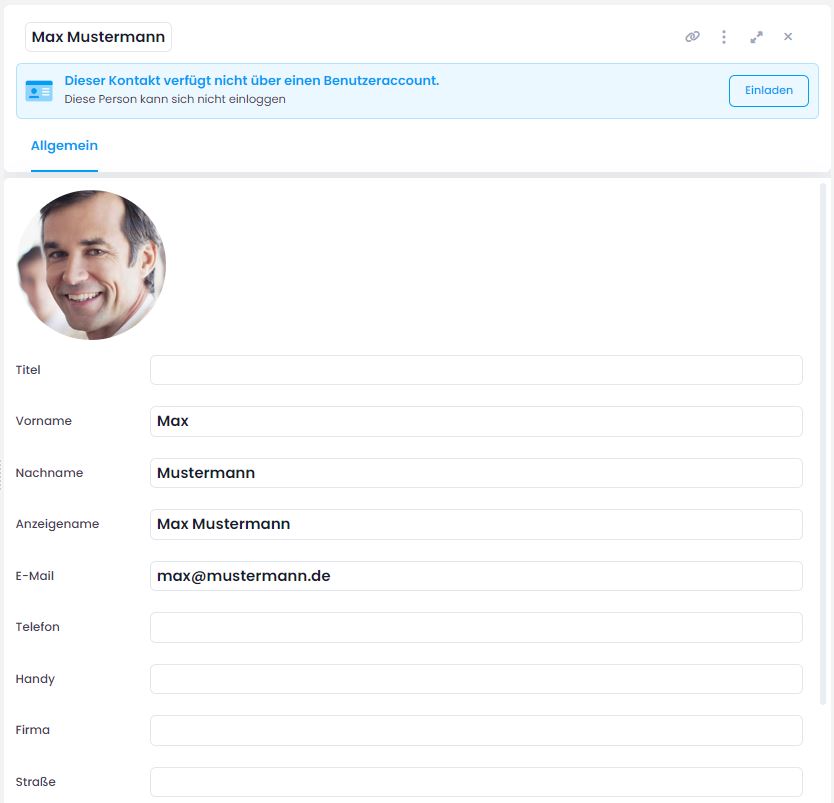
Diese von Ihnen erstellten Kontakte haben vorerst keine Nutzungs- oder Leserechte für Ihr InLoox Web App Konto. Dafür müssen Sie mehrere Nutzungslizenzen für Ihr InLoox Web App Konto erwerben und diese Lizenzen in der Benutzerverwaltung zuweisen.