Bedingte Formatierung
Mit der bedingten Formatierung können Sie das Aussehen von Zellen, Text und anderen Elementen automatisch ändern, basierend auf spezifischen Kriterien oder Bedingungen. Konkret können Sie Regeln erstellen, welche auf Bedingungen für wichtige Projektinformationen oder Kennzahlen basieren, sodass das jeweilige Feld oder die gesamte Zeile beim Eintreten der Bedingung hervorgehoben wird (z. B. farblich).
Anwendung: Die bedingte Formatierung eignet sich besonders zur optimalen Strukturierung der Projektliste, z. B. um Daten hervorzuheben, Trends zu visualisieren oder die Lesbarkeit Ihrer Daten zu verbessern. Auch kann sie im Projektcontrolling als Frühwarnsystem bei kritischen Projekten fungieren.
Regel erstellen – Beispiel mit Referenzwert
Wir starten mit einer einfachen Formatierung. Diese vergleicht den Wert eines Feldes mit einem hinterlegten Referenzwert (Bedingung). Im folgenden Beispiel sollen die Projekte in der Projektliste rot hinterlegt werden, deren tatsächliche Ausgaben über einem vorgegebenen Wert liegen.
-
Öffnen Sie InLoox Web App und rufen Sie mithilfe des Menüpunkts Projekte die Projektliste auf.
-
Klicken Sie auf den Button rechts oben und dann auf + Regel hinzufügen, um eine Formatierungsregel für die Projektliste anzulegen.

-
Nun definieren Sie die Bedingung:
- Den bereits ausgewählten Operator Und behalten wir bei (es gibt die 4 Operatoren Und, Oder, Nicht Und, Nicht Oder).

- Nun muss ein Feld festgelegt werden, welches bei der Überprüfung der Bedingung herangezogen wird. Klicken Sie auf das blau hinterlegte Feld und wählen Sie aus einer der vielen Kategorien. In unserem Fall wählen wir Summe Ausgaben (Ist).
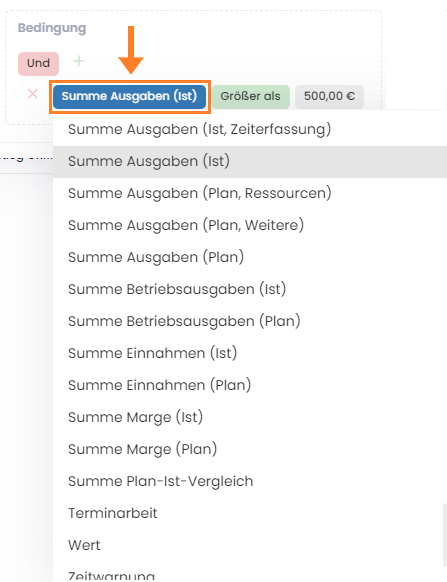
- Spezifizieren Sie die Bedingung, indem Sie bei dem grün hinterlegten Feld den Operator Größer als auswählen.
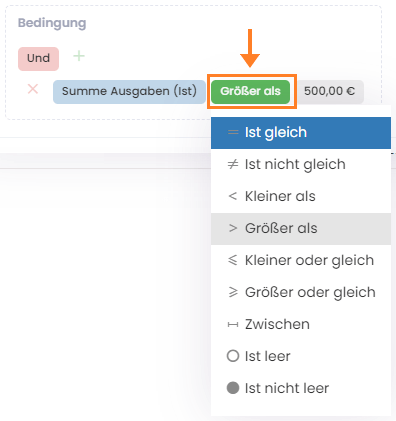
- Anschließend müssen Sie bei Wert eingeben einen konkreten Referenzwert eintragen – für unser Beispiel nehmen wir
500.

- Nun könnten Sie nach demselben Schema weitere Bedingungen hinzufügen. Für unser Beispiel ist eine Bedingung jedoch ausreichend.
-
Wählen Sie den Stil aus – also welche farbliche Änderung vorgenommen werden soll, wenn die Bedingung eintritt. Wir wählen beispielhaft die rote Markierung mit dem Namen Alarm.

- Zuletzt können Sie unter Zuweisen auf auswählen, ob die farbliche Formatierung auf die ganze Zeile oder auf nur eine einzige Zelle angewandt werden soll. Im Beispiel wählen wir die ganze Zeile.

- Nun haben Sie Ihre Formatierungsregel vollständig festgelegt.

-
Die Regel ist sofort aktiv. Überprüfen Sie Ihre Daten, um sicherzustellen, dass die bedingte Formatierung wie erwartet funktioniert. Sie können die Regel jederzeit bearbeiten oder entfernen.
-
Ergebnis: In der Projektliste ist nun das Beispielprojekt 2 rot hinterlegt, da der Wert in der Zelle Summe Ausgaben (Ist) > 500 €.

Regel erstellen – Beispiel mit zwei in Bezug stehenden Feldern
Anstatt in Ihrer Regel einen konkreten Referenzwert festzusetzen, können Sie auch ein weiteres Feld in Ihre Regel mit einbeziehen und somit zwei Felder in Bezug zueinander stellen. Damit lassen sich z. B. Aufgaben oder Projekte markieren, bei denen der Ist-Wert einen Soll-Wert überschritten hat.
Wählen Sie bei der Erstellung der Regel wie gewohnt ein Feld aus und anschließend einen der folgenden Operatoren:
- Ist gleich Wert des Feldes
- Ist nicht gleich Wert des Feldes
- Größer als Wert des Feldes
- Kleiner als Wert des Feldes
- Größer oder gleich Wert des Feldes
- Kleiner oder gleich Wert des Feldes
Wählen Sie anschließend ein zweites Feld aus, mit dem Sie die Werte vergleichen möchten.
Beispiel 1: Gebuchte Stunden (Projekt) ist Größer als Wert des Feldes Arbeitsaufwand (alle Aufgaben)
Damit werden Ihnen diejenigen Projekte aufgezeigt, bei denen die tatsächliche Zeiterfassung den geplanten Arbeitsaufwand übersteigt.

Beispiel 2: Summe Ausgaben (Ist) ist Größer als Wert des Feldes Summe Ausgaben (Plan)
Hier werden Sie gewarnt, wenn die tatsächlichen Kosten eines Projektes die geplanten Kosten übersteigen.

Regel erstellen – Beispiel mit dynamischen Datumsoperatoren
Bei Regeln in Bezug auf Zeitpläne und Fristen können Sie anstatt einem konkreten Datum auch einen dynamischen Datumsoperator nutzen. Damit können Sie Regeln definieren, die sich automatisch an das aktuelle Datum anpassen.
Wählen Sie einen der folgenden Operatoren:
- Ist gleich dem Start von
- Ist nicht gleich dem Start von
- Früher als der Start von
- Später als der Start von
- Früher oder gleich dem Start von
- Später oder gleich dem Start von
Wählen Sie anschließend eine Zeitangabe:
- Heute / Morgen / Gestern
- Diese / Nächste / Letzte Woche
- Dieser / Nächster / Letzter Monat
- Dieses / Nächstes / Letztes Quartal
- Dieses / Nächstes / Letztes Jahr
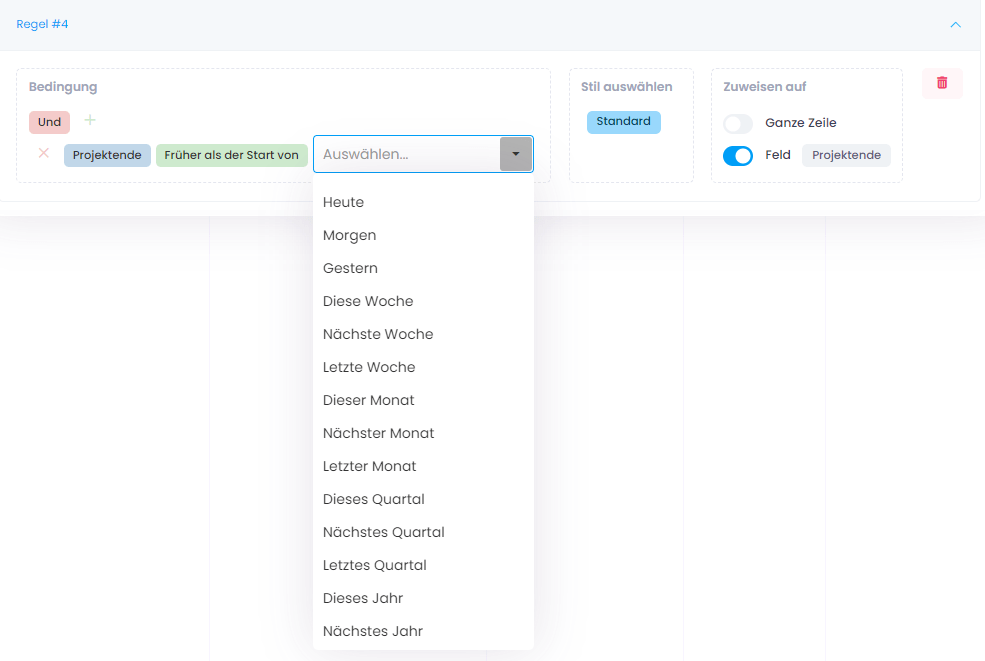
Diese Zeitangabe passt sich relativ zum aktuellen Datum automatisch an.
Beispiel: Ende (Aufgabe) ist Früher als der Start von Nächstes Quartal
Mit dieser Regel wird das Feld Ende (Aufgabe) von allen Aufgaben markiert, welche ihre Deadline vor Beginn des nächsten Quartals haben.
Diese Regel bezieht sich auf die Aufgabenliste.

Reihenfolge der Regeln ändern
Wenn Sie feststellen, dass die Reihenfolge der Regeln für Ihren Anwendungsfall nicht passt, können Sie die Reihenfolge von mehreren Regeln ändern. Nutzen Sie dafür die Aufwärts-/Abwärts-Pfeile.
Anwendung der Formatierungsregeln – Zeilen und Zellen
- Zeilenbasierte Formatierung: Wenn mehrere zeilenbasierte bedingte Formate definiert sind, wird nur der Stil der letzten Bedingung, die mit den Daten der Zeile übereinstimmt, angewendet. Dies verhindert widersprüchliche Stile.
- Zellenbasierte Formatierung: Zellenbasierte Formate werden unabhängig für jede Zelle angewendet. Das Format jeder Zelle wird durch die letzte passende Regel für ihren spezifischen Feldnamen bestimmt.
Wenn die Reihenfolge der Regeln nicht passt, können Sie sie mit den Aufwärts-/Abwärts-Pfeilen anpassen.
FAQs zur bedingten Formatierung
Warum wird meine bedingte Formatierung nicht angewendet?
Überprüfen Sie häufige Fehlerquellen wie falsch gesetzte Bedingungen oder Konflikte zwischen mehreren Regeln. Felder haben oft sehr ähnliche Bezeichnungen (z. B. Summe Ausgaben (Ist) vs. Summe Ausgaben (Ist, Weitere)), steuern jedoch unterschiedliche Datenquellen an. In der Übersicht der Spalten können Sie nachlesen, welche Spalten es gibt und welche Daten diese ausgeben.
Gibt es eine Begrenzung für die Anzahl der Regeln?
Nein, Sie können beliebig viele Regeln erstellen. Beachten Sie jedoch, dass es bei vielen Regeln zu Konflikten kommen kann. Es wird immer nur der Stil der letzten passenden Bedingung angewendet.
Werden bedingte Formatierungen beim Speichern von Ansichten übernommen?
Ja, die Regeln werden übernommen, wenn Sie die Ansicht (neu) speichern.
Kann ich bedingte Formatierungen exportieren oder für andere Benutzer zur Verfügung stellen?
Ja – durch das Hoch-/Herunterladen der gespeicherten Ansicht oder indem Sie die Ansicht für alle sichtbar machen.