Personen zu InLoox Web App einladen
Es gibt verschiedene Möglichkeiten, wie Sie weitere Personen zu InLoox einladen können:
Möglichkeit 1: Über Ihr Profilbild
Klicken Sie links unten auf Ihr eigenes Profilbild und anschließend auf Benutzer einladen.

Es öffnet sich ein Fenster, in dem Sie den Namen und die entsprechende E-Mail-Adresse Ihres Arbeitskollegen eintragen:
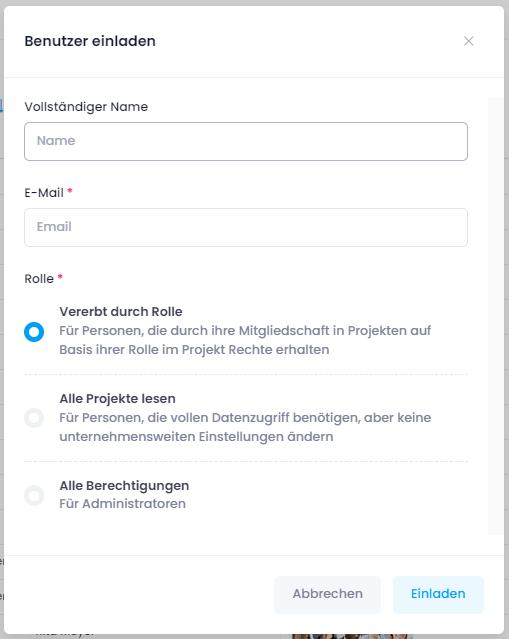
Wählen Sie zudem aus, welche Rolle die eingeladene Person erhalten soll. Dabei haben Sie die Wahl zwischen:
- Vererbt durch Rolle: Für Personen, die durch ihre Mitgliedschaft in Projekten auf Basis ihrer Rolle im Projekt (z. B. Projektleiter, Teammitglied, etc.) Rechte erhalten
- Alle Projekte lesen: Für Personen, die vollen Datenzugriff benötigen, aber keine unternehmensweiten Einstellungen ändern
- Alle Berechtigungen: Für Administratoren
Möglichkeit 2: Über den Menüpunkt Personen
Um über den Menüpunkt Personen in InLoox Web App Arbeitskollegen einzuladen, müssen Sie für diese zuerst einen Kontakt anlegen. Klicken Sie links oben auf die Schaltfläche Neuer Kontakt und hinterlegen Sie die entsprechenden Daten.
Wählen Sie anschließend den neu angelegten Kontakt aus. Im sich öffnenden Side-Panel klicken Sie auf Einladen und wählen die Rolle aus, die die eingeladene Person erhalten soll.

Die Person erhält eine E-Mail zur Einladung mit einem entsprechenden Link, um diese anzunehmen.
Möglichkeit 3: Direkt im Projekt
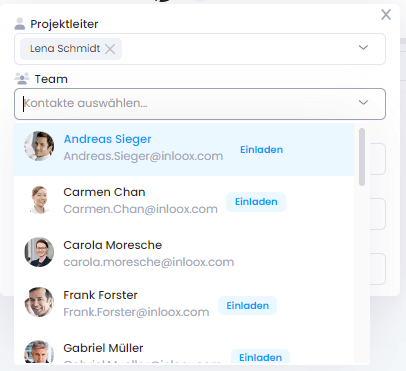
Eine weitere Möglichkeit ist die Einladung direkt im Projekt. Fügen Sie Teammitglieder zum Projekt hinzu, welche noch keine InLoox-Lizenz haben, so können Sie über den Button Einladen neben der Person (vorausgesetzt es besteht bereits ein Kontakt) die Person zu InLoox einladen.
Möglichkeit 4: Über die Aufgabenzuweisung
Sie können Personen auch direkt in einer spezifischen Aufgabe zu InLoox einladen. Wählen Sie die Aufgabe aus, für welche die einzuladende Person zuständig sein soll. Klicken Sie nun auf die Schaltfläche Aufgabe zuweisen. Anstatt wie gewohnt eine Person auszuwählen, wählen Sie unten im Drop-Down-Menü Kollegen per E-Mail einladen aus. Geben Sie nun den entsprechenden Namen, die E-Mail-Adresse und die Rolle ein, um die Person einzuladen.

Damit die eingeladene Person sofort mit InLoox Web App arbeiten kann, müssen Sie ihr die entsprechenden Berechtigungen erteilen. Gehen Sie dafür zu Account-Einstellungen → Benutzerverwaltung und geben der Person ggf. zunächst eine Lizenz, indem Sie den Zugriff auf Lesen & Schreiben setzen. Rechts daneben können Sie im Tab Global benutzerbasierte Berechtigungen für diesen Benutzer setzen. Um dieser Person z. B. die Möglichkeit zu geben, InLoox Web App ausführlich kennenzulernen, geben Sie ihr alle Rechte und zusätzlich Administrator-Rechte.
Für die eingeladene Person wird auch gleich eine Kontaktkarte angelegt, sodass Sie dieser Person sofort Aufgaben bzw. Projekt-Rollen zuweisen können.
Während des 30-tägigen Tests können Sie bis zu 4 weitere Personen zu InLoox einladen.