Kommentare
Mit der InLoox-Kommentarfunktion können Sie einfach und schnell mit Ihrem Projektteam, einzelnen Teammitgliedern oder Gruppen kommunizieren. Die Kommentare sind verfügbar in:
- Projekten auf der Betreuungsseite → eigenes Recht Projektkommentare hinzufügen
- Aufgaben → eigenes Recht Aufgabenkommentare hinzufügen
- Dokumenten
- Risiken (nicht in der InLoox Professional Edition enthalten)
- Zeiterfassungseinträgen
Einen Kommentar abschicken
Für das Hinzufügen von Projekt- und Aufgabenkommentaren benötigen Sie die Rechte Projektkommentare hinzufügen und Aufgabenkommentare hinzufügen entweder als globale Benutzerrechte, als Abteilungsrechte oder über die Rollenrechte.
- Wenn Sie z. B. einen Kommentar zu einem Projekt abgeben möchten, öffnen Sie das Projekt und gehen Sie auf die Seite Betreuung.
- Auf der rechten Seite sehen Sie die Aktivitäten. Klicken Sie dort auf die Schaltfläche Kommentare.
- Wenn Sie der Erste sind, der das Projekt kommentiert, ist dieser Bereich leer. Andernfalls können Sie die Kommentare sehen, die andere Teammitglieder bereits abgegeben haben.
- Klicken Sie unten in das Feld Geben Sie eine Nachricht ein... und beginnen Sie zu tippen.
- Wenn Sie möchten, können Sie Ihre Nachricht formatieren.
- Wenn Sie fertig sind, klicken Sie auf Senden.
Adressierung eines Teammitglieds, einer Gruppe oder einer Rolle mit @
- Wenn Sie z. B. das gesamte Projektteam mit einer Begrüßungsnachricht ansprechen möchten, geben Sie
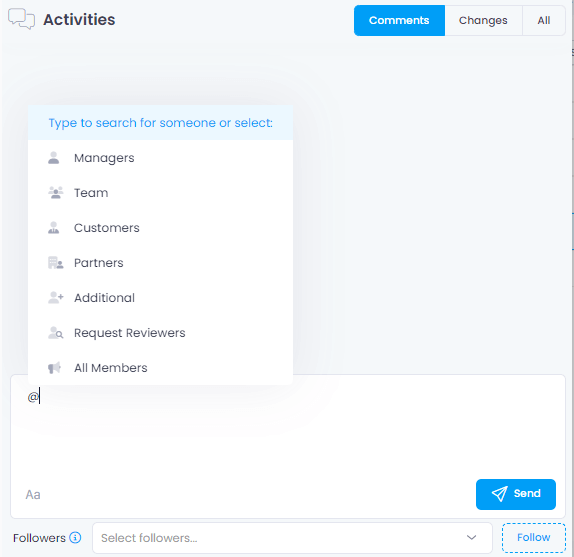
@ein und wählen Sie Alle Mitglieder aus dem Menü. - Wenn Sie die Personen ansprechen möchten, die eine bestimmte Rolle in diesem Projekt haben (z. B. die Projektmanager), geben Sie
@ein und wählen die Gruppe Projektleitung aus dem Menü. - Wenn Sie eine einzelne Person ansprechen möchten, geben Sie
@ein und beginnen Sie mit der Eingabe des Namens der Person. InLoox zeigt Ihnen dann alle verfügbaren Kontakte an, die auf den eingegebenen Namen passen.
Benachrichtigung bei Kommentaren
Wenn Sie eine Nachricht mit der @-Funktion verschicken, sendet InLoox eine Benachrichtigungs-E-Mail an die Personen, die Sie angesprochen haben. Auch Sie werden benachrichtigt und erhalten eine Benachrichtigungs-E-Mail. Weitere Informationen zu den Benachrichtigungen.
Kommentare löschen
Für folgende Kommentare können Sie die Berechtigung des Löschens einschränken:
- Projektkommentare
- Aufgabenkommentare
Dazu gehen Sie in die InLoox Account-Einstellungen in die Benutzerverwaltung. Entziehen Sie dort einer Person die folgenden globalen Rechte sowie Abteilungsrechte:
- Projektkommentare löschen
- Eigene Projektkommentare löschen
- Aufgabenkommentare löschen
- Eigene Aufgabenkommentare löschen
Überprüfen Sie zusätzlich die Rollenrechte. Wenn beispielsweise Teammitglieder keine Projektkommentare und Aufgabenkommentare löschen dürfen, konfigurieren Sie dies entsprechend in den Einstellungen der Rolle Teammitglied.
Weitere Details zu den InLoox Berechtigungen lesen Sie im Hilfe-Artikel Berechtigungen.
Sie müssen InLoox Administrator sein, um auf die InLoox Account-Einstellungen zugreifen zu können und die Berechtigungen setzen zu können.
Kommentare im Projekt durchsuchen
Sie können die Kommentare im Projekt durchsuchen. Folgende Kommentare sind durchsuchbar:
- Projektkommentare auf der Betreuungsseite
- Kommentare zu Aufgaben
- Kommentare zu Dokumenten
- Kommentare zu Risiken
- Kommentare zu Zeiteinträgen
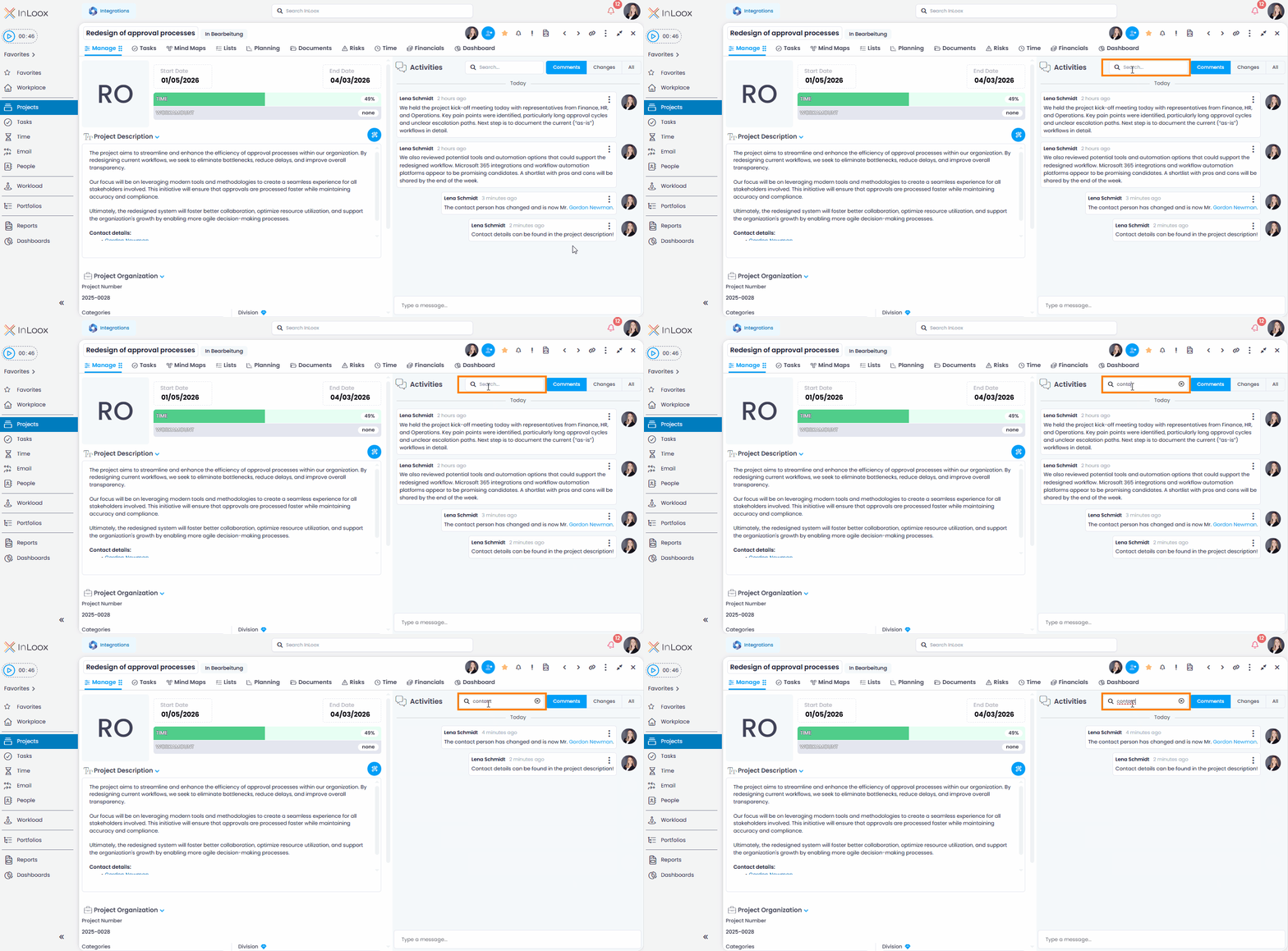
Geben Sie ein Stichwort in das Suchfeld in der Kommentarspalte ein. InLoox zeigt alle zutreffenden Ergebnisse an.