Risiken
Die Risiko-Funktion ist nur in der InLoox Enterprise Plus Edition und InLoox Self-Hosted verfügbar. Sie gehört zum Funktionsumfang des Project Management Office / Project Portfolio Management.
Projektrisiken anlegen
Bevor Sie Risiken anlegen, sollten Sie entsprechende projektbezogene Aufgaben zur Risikominimierung erstellt haben.
- Öffnen Sie ein Projekt und klicken Sie auf den Reiter Risiken.
- Klicken Sie auf Neues Risiko. Im Seitenbereich öffnen sich die Felder für die Risikodetails. Alternativ können Sie auch ein bestehendes Risiko kopieren und einfügen. Nutzen Sie dafür die Kopieren/Einfügen-Buttons.
- Vergeben Sie einen Namen für das Risiko und einen Status: Aktiv (Standard-Status), Eingetreten, Minimiert, Geschlossen.
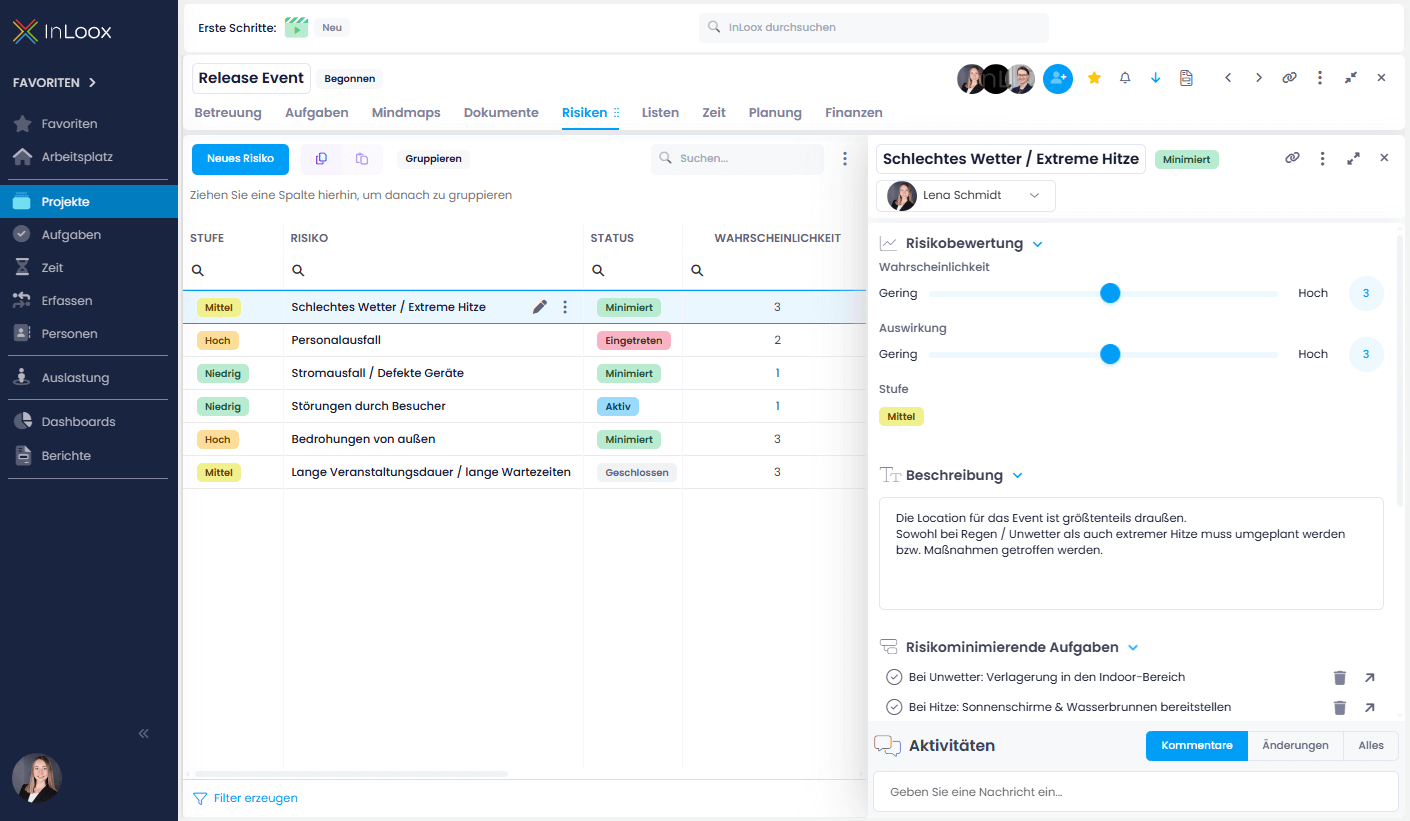
- Nun füllen Sie alle weiteren notwendigen Felder aus:
Risiko-Bewertung
Abhängig von Auswirkung und Wahrscheinlichkeit werden automatisch das Risikolevel und der Risikoscore berechnet. Je niedriger die Wahrscheinlichkeit, desto stärker mindert sie die Auswirkung und damit das Gesamtrisiko.
- Wahrscheinlichkeit – Skala 1–5 (Gering – Hoch)
- Auswirkung – Skala 1–5 (Gering – Hoch)
- Stufe – Niedrig, Mittel, Hoch, Extrem
Hat ein Risiko die Wahrscheinlichkeit 2 und die Auswirkung 4, ergibt sich eine Bewertung von 2 × 4 = 8. Dies entspricht der Stufe Mittel.
Risikobewertung = Wahrscheinlichkeit × Auswirkung → Stufe
- Fügen Sie eine Beschreibung zum Risiko hinzu.
- Fügen Sie anschließend eine Aufgabe zur Risikominderung hinzu. Diese kann Teil desselben Projekts sein oder aus einem anderen Projekt stammen. Um eine Aufgabe aus anderen Projekten zu finden, geben Sie Name oder Teile des Namens ein und aktivieren die Globale Suche.
- Sie können außerdem Dokumente anhängen und andere InLoox-Elemente mit dem Risiko verknüpfen.
- Sollten Sie eigene Felder für Risiken angelegt haben, werden auch diese angezeigt. Eigene Felder müssen Sie zuerst anlegen.
- Unter Aktivitäten können Sie Kommentare hinzufügen, andere Nutzer per @Name benachrichtigen und alle Änderungen am Risiko nachverfolgen. Erfasst werden:
- Wer welche Änderungen vorgenommen hat
- Geänderter Risiko-Name
- Geänderte Wahrscheinlichkeit, Auswirkung, Status
- Veränderungen an eigenen Feldern
Formatierung der Risikoliste
Zusätzliche Spalten einblenden
Klicken Sie auf das Drei-Punkte-Menü rechts und wählen Sie Spalten auswählen. Folgende Spalten sind verfügbar:
- Aktualisiert am
- Auswirkung
- Beschreibung
- Bewertung
- Erstellt am
- Risiko (Name)
- Status
- Stufe
- Verantwortlich
- Wahrscheinlichkeit
Gruppieren und Filtern
- Gruppieren: Ziehen Sie eine Spaltenüberschrift in den Bereich "Ziehen Sie eine Spaltenüberschrift hierher, um nach dieser zu gruppieren" oder klicken Sie auf Gruppieren nach für voreingestellte Gruppierungen.
- Filtern: Klicken Sie auf das Filtersymbol neben dem Spaltennamen oder erstellen Sie komplexe Filter mit dem Filter-Generator über Filter erstellen am Listenende.
Für detaillierte Informationen zu den Spalten siehe den Hilfe-Artikel Übersicht der Spalten.
Export der Risikoliste nach Excel
Sobald Ihre Risikoliste erstellt ist, können Sie sie als Excel-Datei exportieren:
- Klicken Sie auf das Drei-Punkte-Menü rechts und wählen Sie Exportieren nach Excel.
- Die Liste mit allen sichtbaren Spalten wird als
.xlsx-Datei auf Ihr Gerät heruntergeladen.
Tipps für den praktischen Einsatz der Risiko-Funktion
- Bearbeitungsrechte: Um Risiken zu bearbeiten, benötigen Sie die Berechtigung Risiken bearbeiten (dadurch wird automatisch Risiken anzeigen aktiviert). Ein Administrator Ihres InLoox-Kontos vergibt diese Berechtigung entweder als:
- Globale Benutzerberechtigung
- Abteilungs-Berechtigung
- Rollenberechtigung (z. B. für die Rolle Projektmanager)
Weitere Details finden Sie im Hilfe-Artikel InLoox-Berechtigungen.
- Risk Data Sets: Für InLoox Dashboards stehen spezielle Datensätze bereit.
- Die Spalte Risiko in der Projektliste gibt den Risiko-Wert aus der Projektbewertung auf der Betreuungsseite an.
- Die Spalte Risiko in der Aufgabenliste gibt den Namen des Risikos an, mit dem die Aufgabe als risikominimierend verknüpft ist.