Zeiterfassungseintrag anlegen und bearbeiten
Sie haben mehrere Möglichkeiten, einen neuen Zeiteintrag zu erstellen:
- Zeiteintrag direkt aus einer Projektaufgabe
- Zeiteintrag im Projekt-Tab "Zeit"
- Zeiteintrag aus der globalen Zeiterfassungsansicht
- Zeiteintrag per Stoppuhr
- Zeiteintrag basierend auf einem Kalendertermin:
- Über die Outlook-Kalenderintegration
- Über das InLoox Add-in direkt in Outlook
Zeiteintrag aus einer Projektaufgabe
Sie können einen Zeiteintrag direkt aus einer Aufgabe erstellen – per Stoppuhr, Schnellerfassung oder Kalendertermin.
- Klicken Sie links im Menü auf Projekte und öffnen Sie ein bestehendes Projekt.
- Klicken Sie auf den Tab Aufgaben und wählen Sie die Aufgabe, für die Sie Zeit erfassen möchten.
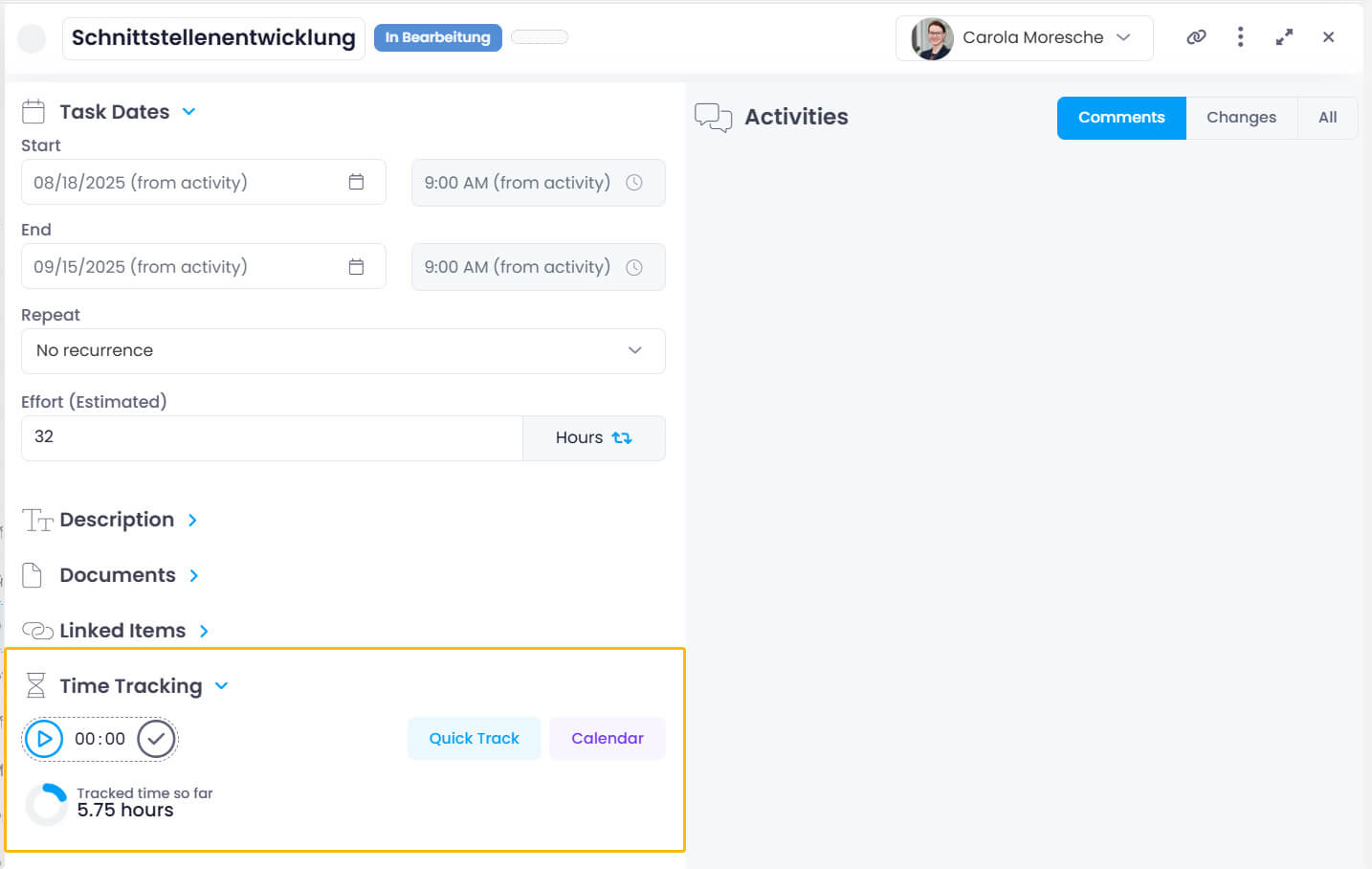
- In der geöffneten Aufgabe sehen Sie, wie viel Zeit bereits gebucht wurde. Für einen neuen Eintrag:
- Klicken Sie auf den Start-Button, um die Stoppuhr zu nutzen. Klicken Sie auf das Häkchen, um die erfasste Zeit zu buchen.
- Klicken Sie auf Schnellerfassung, um z. B. 15 Minuten oder 2 Stunden zu erfassen.
- Klicken Sie auf Kalender, um die Dauer eines Termins als Arbeitszeit zu erfassen.
Ein mit der Aufgabe verknüpfter Zeiteintrag wird erstellt und direkt geöffnet. Alle Informationen aus der Aufgabe werden übernommen.
Zeiteintrag im Projekt
- Klicken Sie links im Menü auf Projekte und öffnen Sie ein bestehendes Projekt.
- Klicken Sie auf den Tab Zeit und dann auf den blauen Button Neuer Zeiteintrag.

- Fügen Sie die relevanten Details hinzu.
- Alternativ können Sie einen bestehenden Eintrag kopieren und einfügen (verfügbar seit InLoox 11.14).
Zeiteintrag mit Projektaufgabe verknüpfen
Beim Erstellen oder Bearbeiten eines Zeiteintrags können Sie eine zugehörige Aufgabe auswählen:
- Erstellen oder öffnen Sie einen Zeiteintrag und stellen Sie sicher, dass er dem richtigen Projekt zugeordnet ist.
- Klicken Sie in die Aufgabenauswahl. Falls keine Aufgaben angezeigt werden, aktivieren Sie Aufgaben anderer anzeigen.
- Aufgaben sind gruppiert nach Offen und Erledigt.
- Wählen Sie eine Aufgabe aus — fertig!
Zeiteintrag aus der globalen Ansicht
- Klicken Sie links im Menü auf Zeit.
- Wählen Sie oben ein Projekt aus und klicken Sie auf den blauen Button Neuer Zeiteintrag.

- Verknüpfen Sie den Zeiteintrag optional über die Aufgabenauswahl mit einer Projektaufgabe.
Sortieren Sie nach Startdatum (neueste zuerst), um Ihren neuen Eintrag schnell zu finden.
Zeiteintrag mit Details ausfüllen
Klicken Sie auf den erstellten Zeiteintrag, um ihn zu bearbeiten:
-
Name — Vergeben Sie einen aussagekräftigen Namen für die Tätigkeit.
-
Datumsmodus — Wählen Sie zwischen Start und Dauer, Dauer und Ende oder Start und Ende. Der Aufwand (Tage, Stunden, Minuten) entspricht der aufgewendeten Arbeitszeit.
hinweisDas Startdatum entspricht standardmäßig dem Erstellungsdatum. Sie können Aufwand standardmäßig bis zu 30 Tage rückwirkend buchen. Dafür benötigen Sie die Berechtigung Rückwirkende Buchung in der Zeiterfassung erlauben.
-
Beschreibung — Fügen Sie eine kurze Beschreibung der Tätigkeit hinzu.
-
Dokumente — Hängen Sie zugehörige Dokumente oder Links an.
-
Verknüpfte Elemente — Verbinden Sie den Zeiteintrag mit Elementen aus dem aktuellen oder anderen Projekten. Verknüpfungen sind bidirektional.
-
Gehört zu — Ordnen Sie den Eintrag einem Projekt, einer Aktivität oder einer Aufgabe zu. Sie können auch eine neue Aufgabe erstellen, indem Sie den Namen direkt eingeben.
-
Abrechnung — Weisen Sie im Feld Gruppe eine Kostengruppe zu (wird in den InLoox-Einstellungen verwaltet). Aktivieren Sie Abrechenbar, falls der Eintrag abgerechnet werden kann.
-
Eigene Felder — Werden in den InLoox-Einstellungen unter "Eigene Felder" verwaltet.
-
Ressource (Ausgeführt von) — Standardmäßig ist der Ersteller die Ressource. Sie können dies ändern, wenn eine andere Person die Tätigkeit ausgeführt hat.
-
Kommentare — Nützlich für Rückfragen von Vorgesetzten zum Zeiteintrag.
Alle Informationen werden automatisch gespeichert. Schließen Sie einfach das Bearbeitungsfenster, wenn Sie fertig sind.