Zeiterfassung
Zeiterfassung von Aufgaben
Zum Erfassen der Arbeitszeit für Aufgaben stehen Ihnen verschiedene Möglichkeiten zur Verfügung:
1. Stoppuhr in der Aufgabenübersicht:
-
Sie müssen die Aufgabe nicht öffnen, um die Stoppuhr zu starten. Im Seitenpanel befindet sich neben jeder Aufgabe ein Play-Button, mit dem Sie die Zeitmessung jederzeit starten und pausieren können.

-
Um die erfasste Zeit zu buchen, öffnen Sie die Aufgabe und bestätigen Sie die Zeiterfassung mit dem Häkchen neben der Stoppuhr.
2. Stoppuhr innerhalb einer Aufgabe:
- Öffnen Sie die Aufgabe und starten Sie die Zeiterfassung über das Play-Symbol der Stoppuhr.
- Die Stoppuhr lässt sich jederzeit pausieren und erneut starten.
- Bestätigen Sie die Zeiterfassung mit dem Häkchen neben der Stoppuhr.
3. Klassischen Zeiteintrag erstellen:
- Öffnen Sie die betreffende Aufgabe.
- Klicken Sie auf Zeit für diese Aufgabe erfassen (blauer Textlink).
- Ein Fenster mit dem neuen Zeiteintrag öffnet sich, den Sie bei Bedarf anpassen können.
Zeiterfassung von Outlook-Elementen
Wechseln Sie im InLoox für Outlook Add-in zum Tab Zeit, um Zeiten aus E-Mails und Kalenderterminen zu erfassen.
Zeit aus E-Mails erfassen
- Wechseln Sie zum Tab Zeit im InLoox für Outlook Add-in.
- Wählen Sie im Seitenpanel das Projekt aus, auf das Sie die Zeit buchen möchten.
- Wählen Sie in Outlook die E-Mail aus, zu der Sie die Zeit erfassen möchten.
- Klicken Sie unter A: Zeit aus E-Mail erfassen auf den Button mit dem blauen Häkchen neben der ausgewählten E-Mail.
Standardmäßig wird der E-Mail-Betreff für den Zeiteintrag verwendet. Im Drei-Punkte-Menü können Sie per Regler den kompletten E-Mail-Inhalt übernehmen. Dort legen Sie auch fest, ob eine Kategorie auf verbuchte E-Mails gesetzt werden soll.

- Der Zeiteintrag öffnet sich und Sie können Details wie die Dauer eintragen.
- Fertig — die Zeit wurde gebucht.
Zeit aus Kalenderterminen erfassen
-
Wechseln Sie zum Tab Zeit im InLoox für Outlook Add-in.
-
Wählen Sie im Seitenpanel das Projekt aus, auf das Sie den Termin buchen möchten.
-
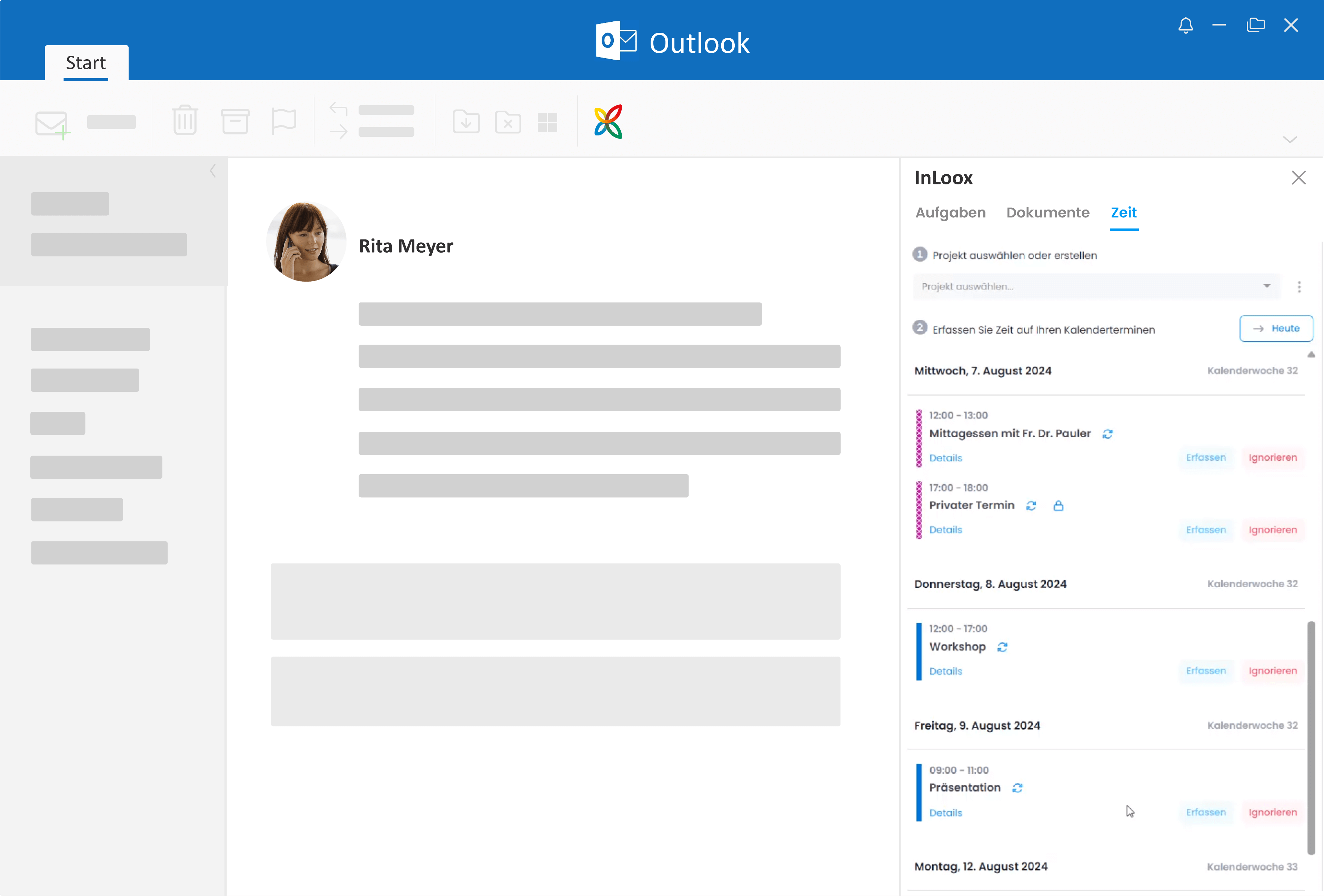
Unter B: Zeit aus Kalender erfassen sehen Sie Ihre Outlook-Kalendertermine. Mit dem Scrollrad können Sie zeitlich navigieren, über die Details den Termin öffnen oder bei Online-Terminen direkt teilnehmen.
VoraussetzungenZum Anzeigen Ihrer Kalendertermine müssen Sie die Kalender-Leseberechtigung erteilen.
-
Klicken Sie auf den Button Erfassen neben einem Termin, um einen Zeiteintrag zu erstellen. Bei Bedarf können Sie die Details wie die Dauer anpassen.
-
Fertig — die Zeit wurde gebucht und der Kalendereintrag wird als Gebucht markiert.
Tipps
- Private Termine oder nicht abrechenbare Termine können Sie per Klick auf Ignorieren neben dem jeweiligen Termin ausblenden.
- Über das Drei-Punkte-Menü neben der Projektauswahl können Sie allgemeine Einstellungen vornehmen:
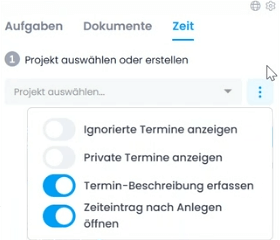
- Ignorierte Termine anzeigen
- Private Termine anzeigen
- Termin-Beschreibung erfassen (definiert, ob die gesamte Beschreibung in den Zeiteintrag übernommen wird)
- Zeiteintrag nach Anlegen öffnen