Einrichtung und Aufbau
InLoox für Outlook Add-in einrichten
Es gibt mehrere Möglichkeiten, das Add-in in Ihr Outlook zu laden. Bitte lesen Sie hierfür die Installationsanleitung.
Erste Schritte im InLoox für Outlook Add-in:
- Klicken Sie oben im Outlook-Menü auf InLoox Add-in öffnen. Das InLoox für Outlook Seitenpanel öffnet sich.
- Über die Stecknadel können Sie das Seitenpanel anheften, damit es dauerhaft verfügbar ist.
- Melden Sie sich in Ihrem InLoox Account an — entweder mit der E-Mail/Passwort-Kombination oder über Ihren Microsoft 365-Zugang, je nach gewählter Einstellung.
- Fertig! Im Seitenpanel sehen Sie nun Ihre aktuellen und anstehenden Aufgaben.
Aufbau des InLoox für Outlook Add-ins
Das InLoox für Outlook Add-in stattet Ihr Outlook mit einem Seitenpanel aus.
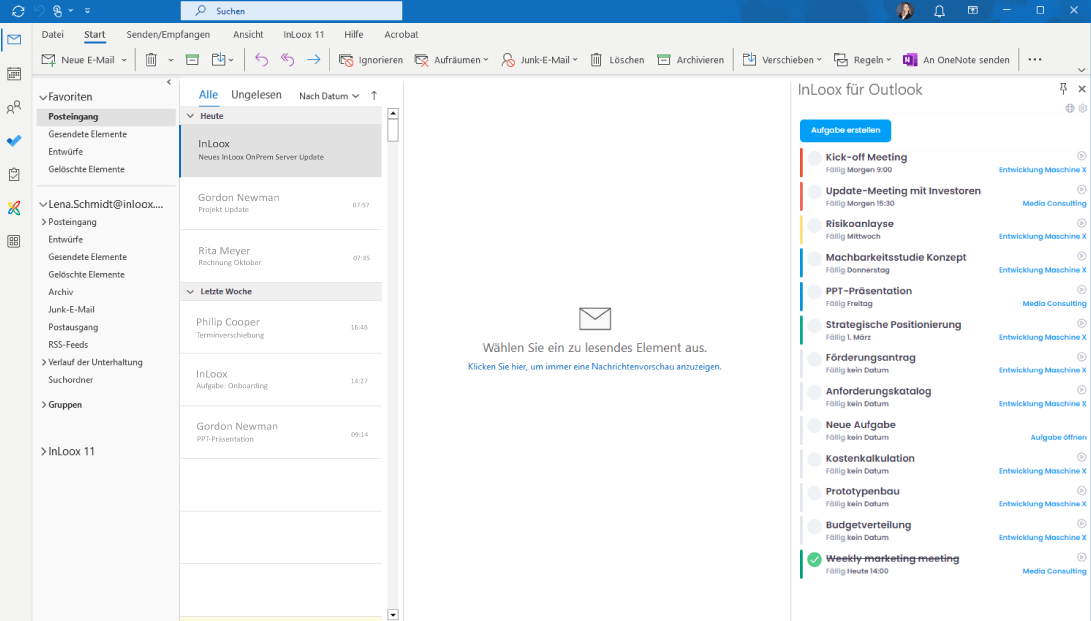
Dieses Seitenpanel dient als Ihr persönlicher Arbeitsplatz und bietet Ihnen eine umfassende Übersicht über alle aktuellen und anstehenden Aufgaben. Die Aufgaben werden nach Fälligkeitsdatum sortiert, sodass Sie leicht erkennen können, welche Aufgaben Priorität haben.
Ganz oben wird zusätzlich angezeigt, welche E-Mail aktuell ausgewählt ist und ob die Stoppuhr gerade die Zeit für eine Aufgabe erfasst.

Oben rechts finden Sie zwei Icons:
- Weltkugel-Icon: Öffnet die InLoox Web App im Browser.
- Zahnrad-Icon: Führt zu Ihrem Profil, den Account-Einstellungen, der Benutzerverwaltung und der Account-Umschaltung.