Mindmaps
Mit Hilfe von Mindmaps können Sie Ideen und Vorüberlegungen zu Ihren Projekten mittels sogenannten Knoten sammeln und strukturieren. Alle Ideen, Konzepte und Entwürfe bleiben so stets im Blick.
Bei der Erstellung einer Mindmap unterscheiden wir zwischen zwei Vorgehensweisen:
- Aufgabenorientierter Ansatz: Die Hauptknotenpunkte der Mindmap entsprechen den Aufgaben im Projekt.
- Planungsorientierter Ansatz: Die Hauptknotenpunkte der Mindmap entsprechen den Planungsphasen im Projekt.
Eine Mindmap erstellen
Um eine Mindmap zu erstellen, gehen Sie wie folgt vor:
-
Öffnen Sie ein bestehendes Projekt oder erstellen Sie ein neues.
-
Um eine neue Mindmap zu erstellen, klicken Sie auf den Tab Mind Maps. Klicken Sie anschließend auf den blauen Button Neue Mind Map.

-
Standardmäßig trägt Ihre Mind Map den gleichen Namen wie das Projekt selbst. Sie können den Namen ändern, indem Sie rechts auf die drei vertikalen Punkte und dann auf Mind Map umbenennen klicken.

-
Der Hauptknotenpunkt befindet sich automatisch in der Mitte einer neuen Mindmap. Dieser entspricht standardmäßig ebenfalls dem Namen des Projekts. Per Doppelklick können Sie diesen ändern.
-
Legen Sie nun einen Unterknoten an. Klicken Sie dafür auf das Plus unter dem Hauptknotenpunkt.

-
Der neue Knoten wird standardmäßig als Unterknoten zu dem Knoten, der in der Mindmap markiert ist, angelegt. Benennen Sie den Knoten und drücken Sie die Enter-Taste oder klicken auf eine Stelle außerhalb des Knotens.

-
Erstellen Sie nun so viele Knoten, wie Sie möchten. Per Rechtsklick auf einen Knoten haben Sie zusätzlich die Möglichkeit, übergeordnete oder Nachbarknoten hinzuzufügen.

-
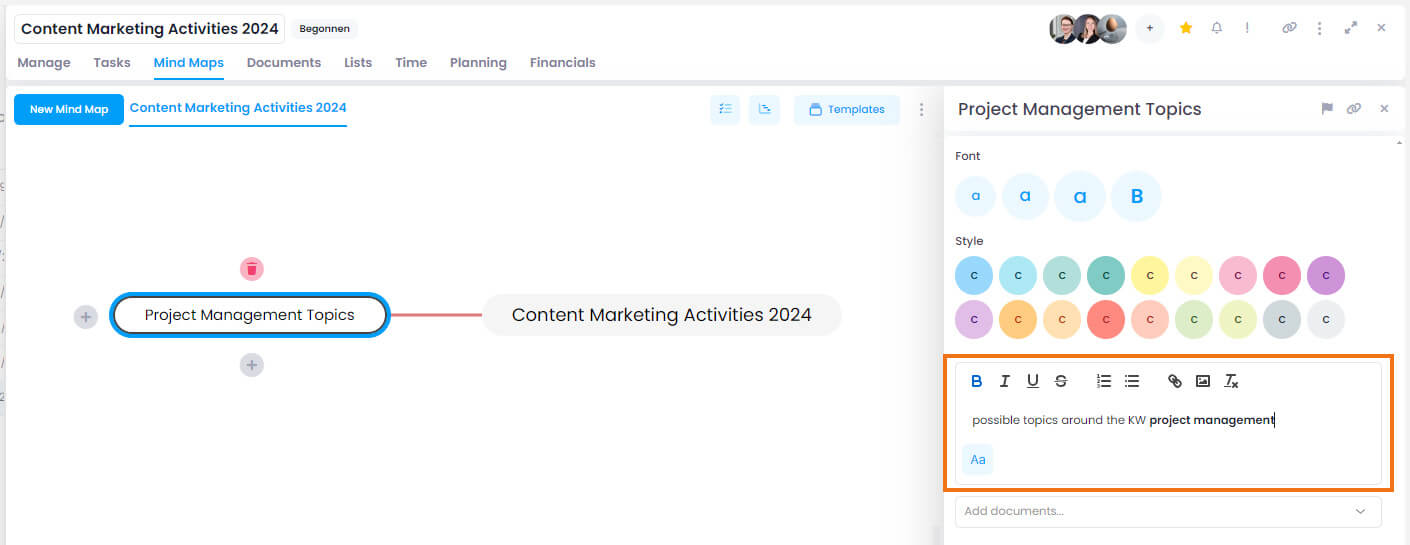
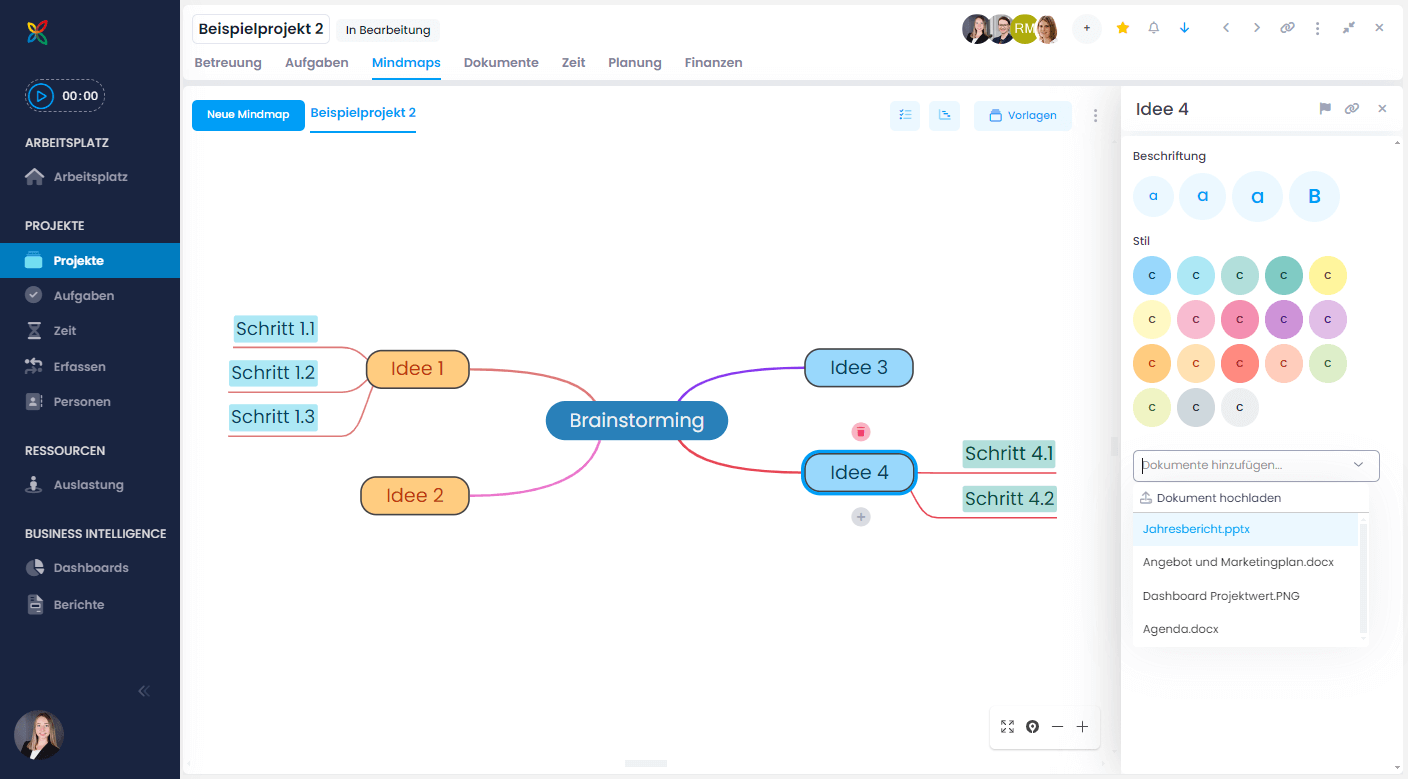
Gestalten Sie die Mindmap farblich, indem Sie die Hintergrund- oder Schriftfarbe Ihrer Knoten ändern. Klicken Sie dafür einfach auf den entsprechenden Knoten und wählen rechts im Seitenpanel die Farbe Ihrer Wahl. Hier können Sie zusätzlich die Schriftgröße anpassen, Beschreibungstexte eintragen und formatieren sowie Dokumente zu Knoten hinterlegen. Klicken Sie dafür auf Dokument hochladen oder nutzen die Drag-and-Drop-Funktion.
-
Seit Version InLoox 11.18 können Sie mit dem Feature "Verknüpfte Elemente" Mindmap-Knoten mit relevanten Elementen aus dem aktuellen oder anderen Projekten in InLoox verknüpfen – wie mit Aufgaben, Dokumenten, Zeiteinträgen, Budgets oder Planungselementen. Die Verknüpfung ist bidirektional, sodass Sie jederzeit direkt zum verknüpften Inhalt springen können.
-
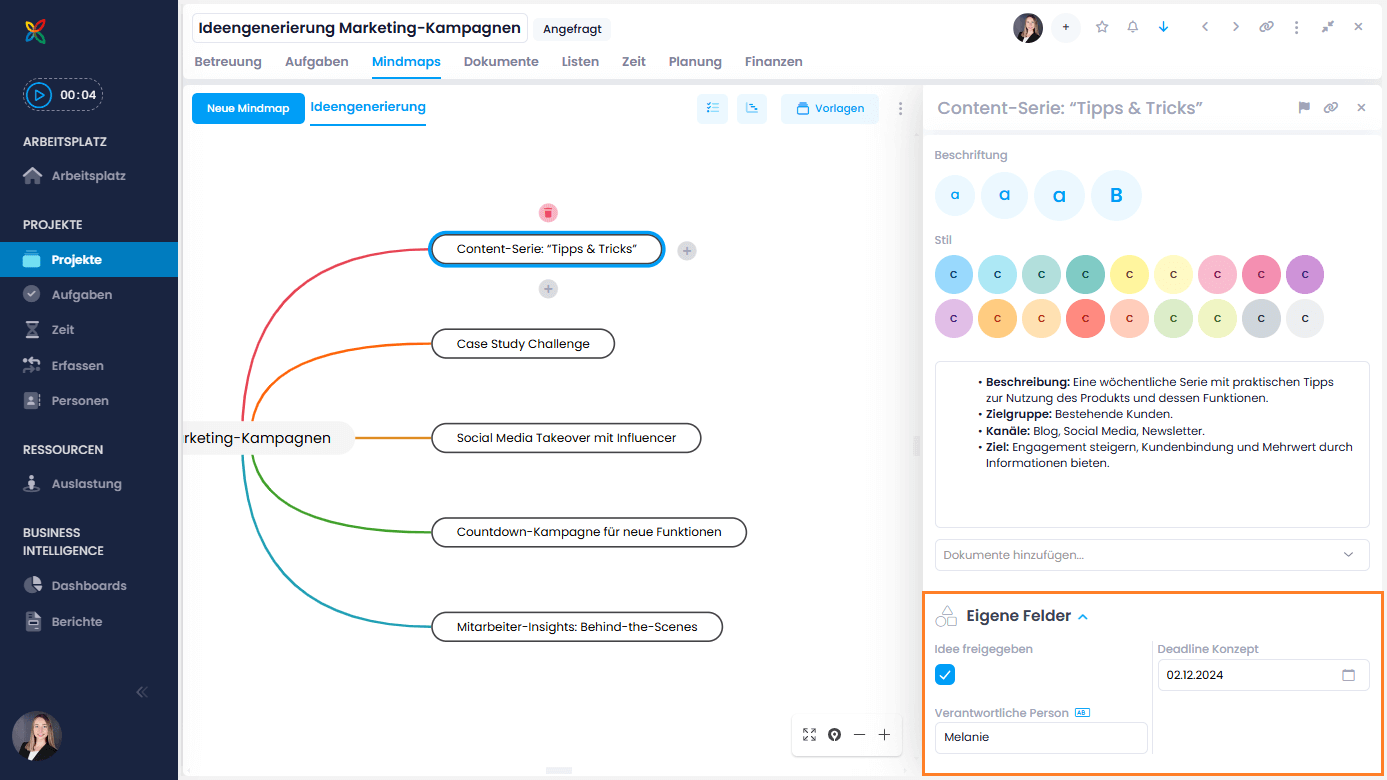
Seit Version InLoox 11.15 können Sie in Mindmap-Knoten auch Eigene Felder nutzen. Diese werden in den InLoox Account-Einstellungen definiert. Mehr Infos hierzu finden Sie im Hilfe-Artikel: Eigene Felder.
Mindmap Vorlagen
Wenn Sie bestimmte Mindmap-Grundgerüste häufig verwenden, ist es sinnvoll, diese als Vorlage zu speichern. Eine einfache Speicherung Ihrer individuell gestalteten Mindmaps in Ihrem persönlichen Vorlagen-Repertoire ermöglicht eine schnelle und effektive Anwendung in verschiedenen Projekten.
So speichern Sie eine Mindmap
-
Öffnen Sie eine bestehende Mindmap.
-
Klicken auf den blauen Button Vorlagen oben rechts und anschließend auf Mindmap in Vorlage speichern.

-
Geben Sie der Vorlage im neuen Dialogfenster einen Namen und klicken anschließend auf Speichern.
-
Die gespeicherte Vorlage wird unter dem Button Vorlagen angezeigt und kann hier jederzeit aufgerufen werden.
Unter Vorlagen verwalten können Sie die Vorlage umbenennen, löschen und exportieren.
Erzeugen von Aufgaben aus einer Mindmap
Sie können aus bestehenden Knoten einer Mindmap Aufgaben erzeugen. Damit optimieren Sie den Übergang von der Konzeptualisierung zur tatsächlichen Umsetzung, ohne dass Sie manuell Aufgaben anlegen müssen.
Dieses Vorgehen eignet sich insbesondere dann, wenn Sie die Mindmap anhand des aufgabenorientierten Ansatzes erstellt haben. Das heißt, die Knoten der Mindmap entsprechen den Aufgaben im Projekt.
Wenn die Knoten Ihrer Mindmap den Planungsphasen Ihres Projekts entsprechen, lesen Sie die Anleitung Mindmap in Planung kopieren.
Gehen Sie wie folgt vor
-
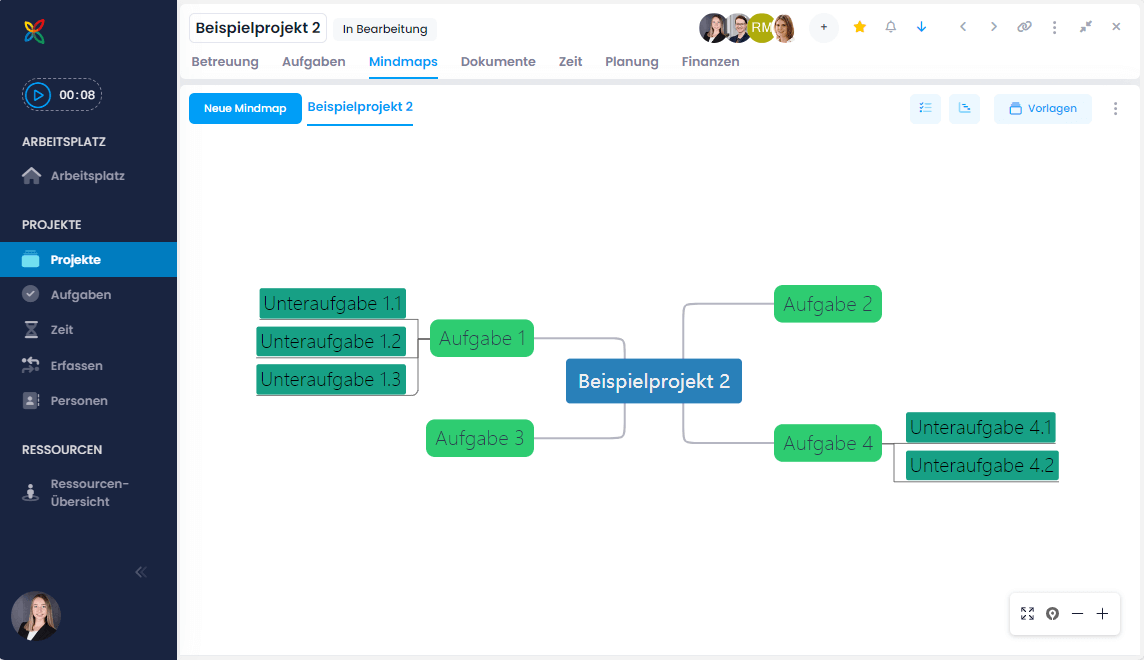
Öffnen Sie eine bestehende Mindmap. Unser Beispiel sieht so aus:
-
Klicken Sie oben rechts auf den Button, welcher eine Aufgabenliste darstellt.

Sie haben nun zwei Möglichkeiten:
- Alle neuen Knoten zu Aufgaben kopieren: Aus allen Knoten der Mindmap einschließlich des Hauptknoten werden Aufgaben erzeugt.
- Neue Endknoten zu Aufgaben kopieren: Nur aus den Endknoten der Mindmap werden Aufgaben erzeugt.

-
Nachdem Sie die gewünschte Option ausgewählt haben, werden automatisch die entsprechenden Knoten als Aufgaben erstellt.
-
In unserem Fall haben wir Variante 1 gewählt, Alle neuen Knoten zu Aufgaben kopieren. In der Aufgabenübersicht im Kanban sehen Sie nun die neuen Aufgaben in der Spalte ganz links "Nicht begonnen".
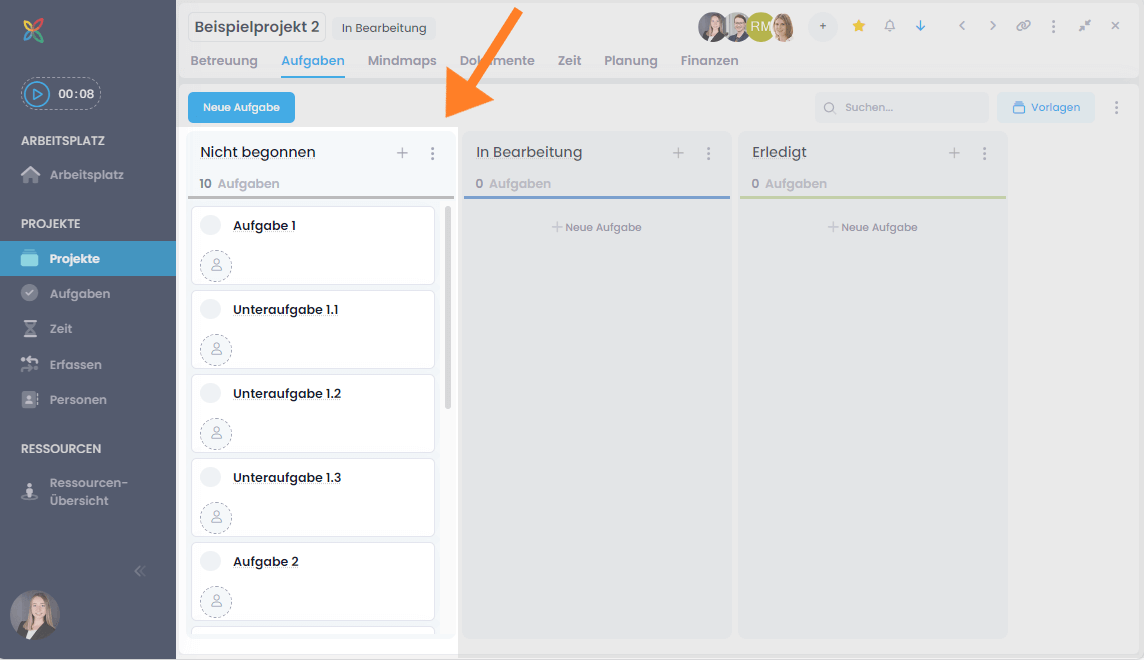
Sie können kontinuierlich an Ihrer Mindmap weiter arbeiten und neu hinzugefügte Knoten jederzeit als Aufgaben übertragen. Dank der intelligenten Synchronisierungsfunktion von InLoox werden bereits übertragene Knoten erkannt und nicht erneut übertragen, wodurch doppelte Einträge vermieden werden. So bleibt Ihr Arbeitsprozess stets effizient und übersichtlich.
Kopieren einer Mindmap in die Planung
Um Ihre kreativen Vorüberlegungen und Ideen aus Mindmaps nahtlos in konkrete Projektplanungen zu verwandeln, können Sie die Struktur einer Mindmap in die Planung kopieren.
Dies eignet sich insbesondere dann, wenn die Mindmap nach dem planungsorientierten Ansatz erstellt wurde, das heißt, wenn die Knoten der Mindmap den Planungsphasen im Projekt entsprechen. Wenn Sie die Mindmap in die Planung übertragen, wird jeder Knoten in einen Vorgang in der Planung umgewandelt.
Gehen Sie wie folgt vor
-
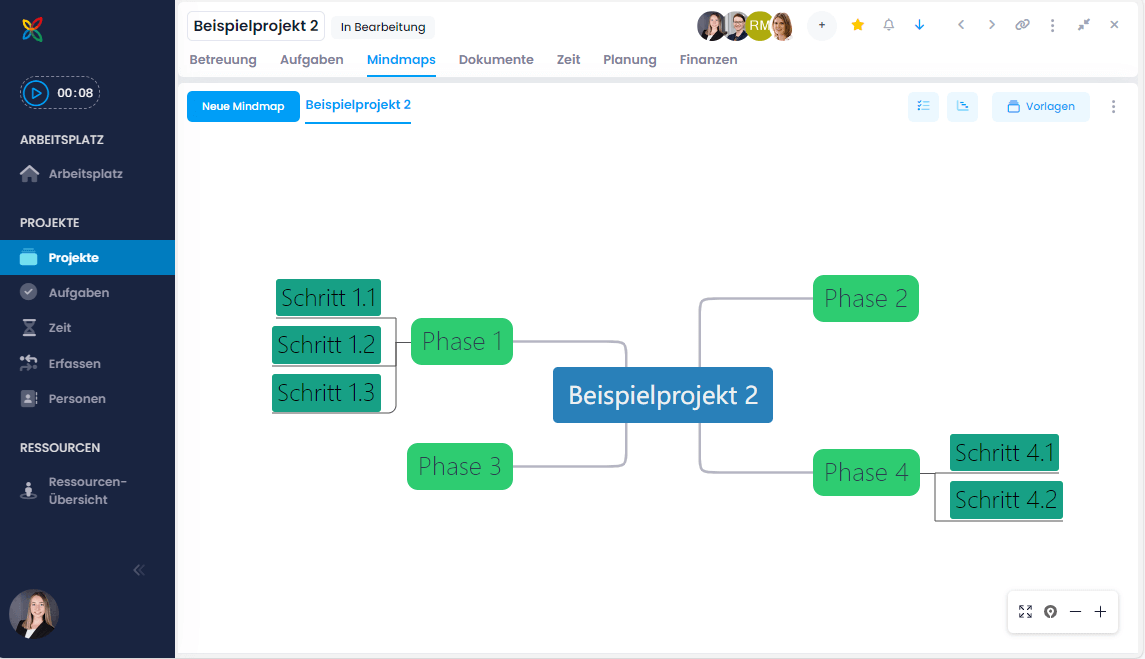
Öffnen Sie eine bestehende Mindmap. Unser Beispiel sieht so aus:
-
Klicken Sie oben rechts auf den Button, welcher ein Gantt-Chart darstellt.

-
Daraufhin öffnet sich die Planung. Dabei gilt Folgendes:
- Die Knoten Ihrer Mindmap werden nun automatisch als Vorgänge in der Planung dargestellt.
- Aus dem Hauptknotenpunkt (zentraler Knoten in der Mitte der Mindmap) wird in der Planung ein Sammelvorgang erstellt.
- Weitere Unterknoten der Mindmap werden in der Planung als weitere Sammelvorgänge zum übergeordneten Knoten zusammengefasst.
- Als Dauer wird standardmäßig 1 Tag pro Vorgang festgelegt.
Unsere beispielhafte Mindmap sieht in der Planung nun so aus:
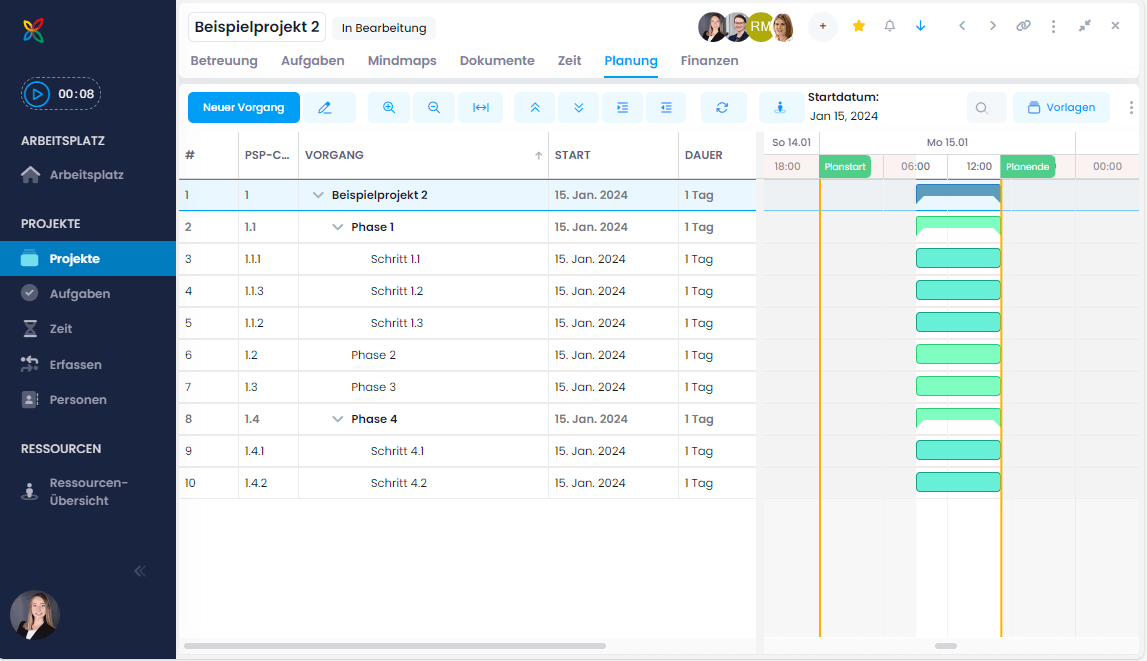
Alle Angaben können (und sollten) Sie im Anschluss individuell anpassen und die Planung konkretisieren.
Mehr zum Thema Planung erfahren Sie im Hilfe-Artikel Planung.