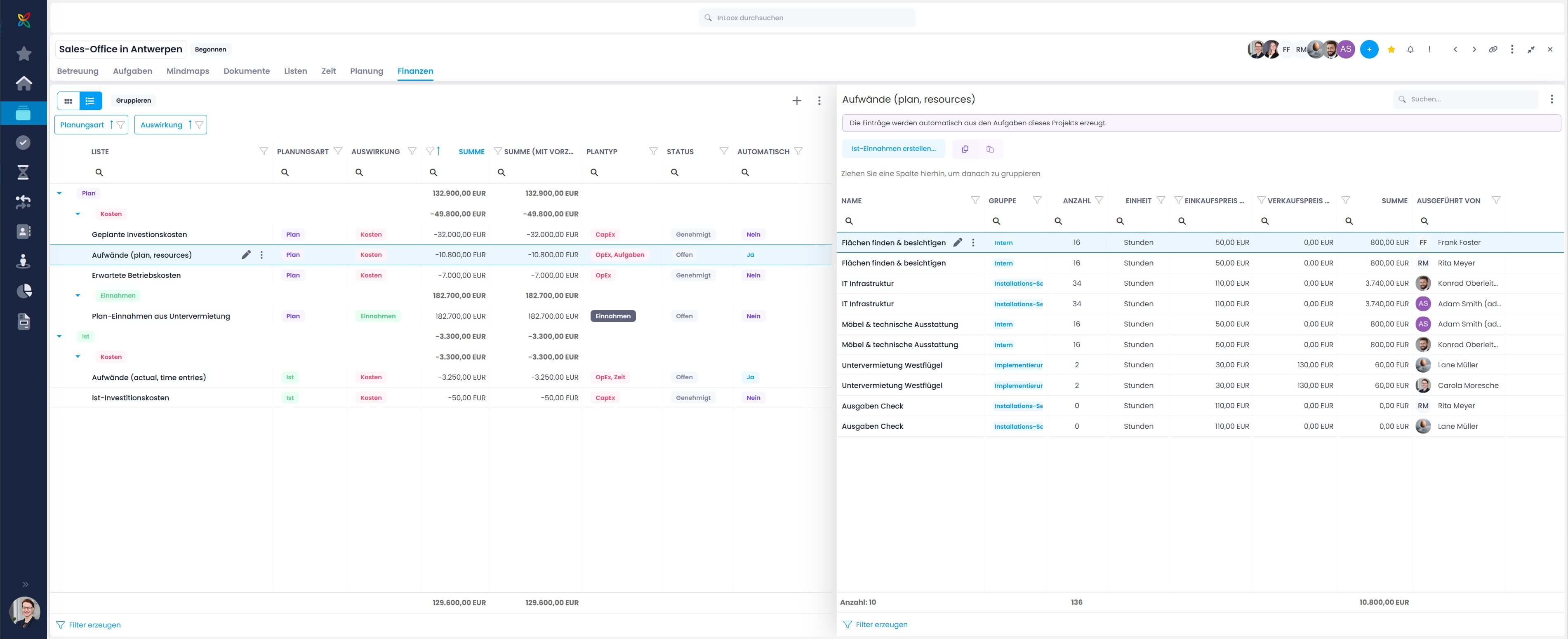
Finanzen in der Listenansicht mit Spalten
Wechseln Sie in die Listenansicht, indem Sie auf das Listen-Symbol klicken.

Die Listenansicht der Finanzpläne und Einzelposten eines Projekts bietet eine leistungsstarke Tabelle mit Spalten, die gruppiert, gefiltert und sortiert werden können. Sie können sie auch nach Excel exportieren.
Sie müssen mindestens Leserechte für die Projektfinanzen haben, um sie zu sehen. Wenn Sie Bearbeitungsrechte haben, können Sie auch bestehende Pläne bearbeiten, neue Pläne erstellen usw.
Tipps für die Arbeit mit der Listenansicht in Finanzen:
- Verwenden Sie den Expandieren-Button, um die Finanzen zur besseren Navigation in der Vollbildansicht zu sehen.
- Aktivieren Sie den Fortgeschrittenen Modus über die drei Punkte, um Spalten gruppieren und filtern zu können.
- Eine ausführliche Anleitung zum Hinzufügen von Spalten, Gruppieren und Filtern von Listenansichten finden Sie im Hilfe-Artikel Listenansichten.
- Eine detaillierte Beschreibung der verfügbaren Spalten in dieser Listenansicht finden Sie im Hilfe-Artikel Übersicht Spalten in Listenansichten.
Überblick der Funktionen in der Listenansicht der Finanzen
Auf der linken Seite werden die einzelnen Finanzpläne dieses Projekts angezeigt. Achten Sie darauf, die folgenden Spalten einzublenden:
- Liste — Name des Finanzplans
- Planungsart — Zeigt die Bezeichnungen Plan und Ist für geplante und tatsächliche Finanzpläne.
- Auswirkung — Zeigt die Beschriftungen Kosten und Erlöse für Ausgaben und Einnahmen.
- Plantyp — Zeigt die Bezeichnungen OpEx, CapEx, CapEx Tasks, OpEx Time und Benefit.
- Automatisch — Zeigt die Beschriftungen Ja und Nein für automatisch erstellte Ausgaben.
- Summe — Zeigt die Summe aller Einträge im jeweiligen Finanzplan in der konfigurierten Währung.
- Status — Zeigt die Bezeichnungen Offen, Abgelehnt und Genehmigt an.
Auf der rechten Seite werden die einzelnen Einträge eines ausgewählten Finanzplans angezeigt:
- Name — Zeigt den Namen des Eintrags an.
- Gruppe — Zeigt den Namen der Budgetgruppe an.
- Anzahl — Zeigt die Menge des Eintrags an.
- Einkaufspreis pro Einheit — Zeigt den Einkaufspreis basierend auf der Gruppe und der Menge.
- Verkaufspreis pro Einheit — Zeigt den Wiederverkaufswert basierend auf der Gruppe und der Menge.
- Summe — Zeigt den Gesamtbetrag der durch diesen Eintrag verursachten Kosten/Erlöse.
- Ausgeführt von — Zeigt die der Position zugewiesene Ressource an.
Am unteren Ende der linken Liste finden Sie die Gesamtsumme der Finanzpläne — die Marge aus Kosten und Einnahmen in diesem Projekt. Die Gesamtsumme der Einträge am unteren Ende der Liste rechts zeigt Ihnen die Anzahl der Einträge, die Gesamtmenge und die Gesamtsumme aller Einträge des ausgewählten Finanzplans.
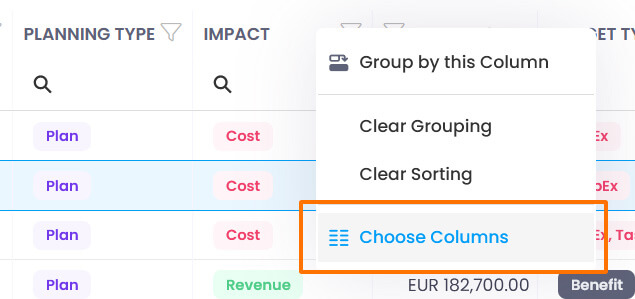
Weitere Spalten einblenden
Klicken Sie einfach mit der rechten Maustaste in die Überschrift einer Spalte und wählen Sie im Menü Spalten auswählen.
Gruppieren von Spalten
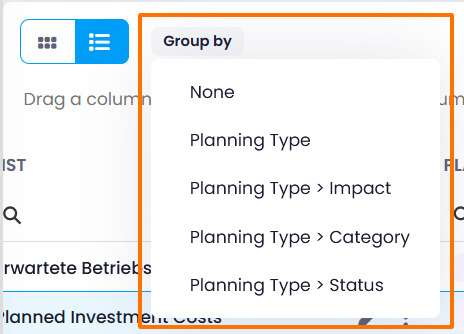
InLoox bietet einige Standardgruppen über die Schaltfläche Gruppieren:
- Keine
- Planungstyp
- Planungsart › Auswirkung
- Planungstyp › Kategorie
- Planungsart › Status
Im Fortgeschrittenen Modus können Sie einfach eine oder mehrere Spalten in das Feld Ziehen Sie eine Spalte hierher, um danach zu gruppieren ziehen.
Filtern der Spalten
Stellen Sie sicher, dass der Fortgeschrittene Modus aktiviert ist. Klicken Sie dann entweder auf das Filtersymbol in der Spalte, die Sie filtern möchten, oder klicken Sie auf Filter erzeugen am unteren Rand der Liste. Es öffnet sich der Filter-Generator für erweiterte Filterregeln.
Neue Finanzpläne erstellen
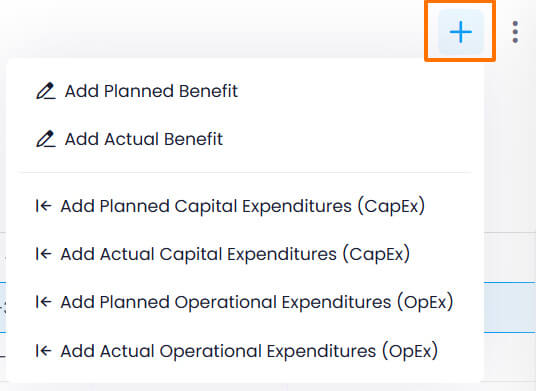
Klicken Sie einfach auf die Plus-Schaltfläche und wählen Sie den Plan aus, den Sie erstellen möchten.
Neue Einträge erstellen
Wählen Sie den Finanzplan aus, für den Sie einen neuen Eintrag erstellen möchten, und klicken Sie dann entweder:
- Auf die Schaltfläche Neuer Eintrag
- Auf die Schaltfläche Vorlagen, um eine Vorlage zu laden
- Oder markieren Sie einen Eintrag, klicken Sie auf den Kopieren-Button und dann auf den Einfügen-Button (funktioniert finanzplanübergreifend)
Geplante Einnahmen in Ist-Einnahmen umwandeln
- Wählen Sie einen geplanten Einnahmenplan in der Liste auf der linken Seite.
- Klicken Sie auf Ist-Einnahmen erstellen oberhalb der Liste der Einträge auf der rechten Seite.
InLoox erstellt aus den Einträgen automatisch einen Ist-Einnahmenplan, der auf dem Verkaufspreis pro Einheit basiert.
Möglicherweise müssen Sie Ihren Browser aktualisieren, damit InLoox die Ergebnisse in der Spalte Summe anzeigt.
Exportieren nach Excel
Sie können entweder die Liste der Finanzpläne nach Excel exportieren oder die Liste der Einträge eines Finanzplans. Klicken Sie einfach auf die drei Punkte und dann auf Nach Excel exportieren.
Beispiel für eine gruppierte Listenansicht
In diesem Beispiel werden die Kosten und Einnahmen eines neuen Vertriebsbüros in Antwerpen kalkuliert. Auf der linken Seite stehen alle bisher generierten Finanzpläne gruppiert nach Planungsart und Auswirkung.
Auf einen Blick sehen Sie:
- Dass die erwarteten Einnahmen aus der Untervermietung in Höhe von 182.700,00 € den Plan-Kosten in Höhe von 49.800,00 € gegenüberstehen — eine positive Marge von 132.900,00 €.
- Dass von den bisher geplanten Kosten in Höhe von 49.800,00 € die geplanten Aufwände in Höhe von 10.800,00 € aus den geschätzten Arbeitsaufwänden der Projektaufgaben stammen. Davon wurden aber erst 3.250,00 € über die Zeiteinträge als Ist-Ausgaben erfasst.
- Dass die Marge der geplanten Kosten und Einnahmen zu den Ist-Kosten aktuell noch mit 129.600,00 € positiv ist — sich aber durch weitere Erfassung der tatsächlich erbrachten Arbeitszeit verringern wird.
- Dass die geplanten Aufwände aus den Aufgaben in Höhe von 10.800,00 € noch nicht genehmigt sind.