Dokumente in Finanzen
Sie können Dokumente, wie Rechnungen oder Tabellenkalkulationen, hinzufügen:
- Zu einem Finanzplan, oder
- Zu einzelnen Einträgen.
Wenn Sie keine Datei hinzufügen möchten, können Sie alternativ einen Link zu einem Dokument erstellen.
Hinzufügen eines Dokuments zu einem Finanzplan
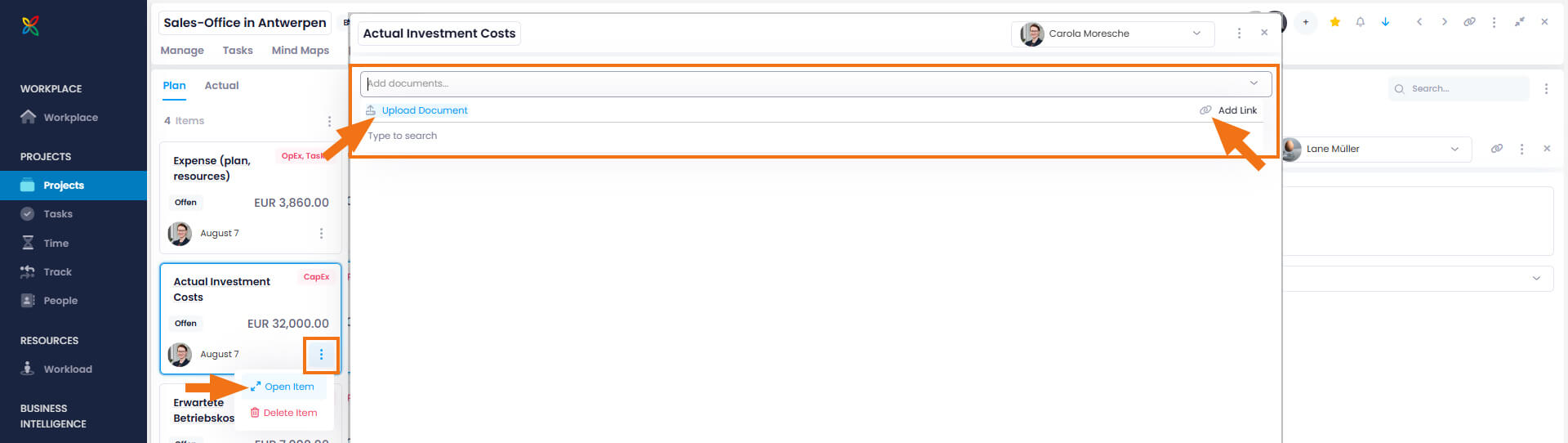
- Öffnen Sie ein Projekt und klicken Sie auf die Registerkarte Finanzen.
- Wählen Sie einen Finanzplan aus (oder erstellen Sie einen neuen) und klicken Sie auf das Drei-Punkte-Menü.
- Klicken Sie auf Element öffnen.
- Klicken Sie im Überlagerungsfenster auf Dokument hinzufügen.
- Sie können nun entweder ein Dokument als Datei aus Ihrem Dateispeicher hinzufügen, eine bereits hochgeladene Datei zu Ihren Projektdokumenten auswählen oder einen Link zu einem Dokument hinzufügen.
Sobald das Dokument zum Finanzplan hinzugefügt wurde, können Sie es wie im Hilfe-Artikel zu InLoox-Dokumenten beschrieben aufrufen und bearbeiten.
Hinzufügen eines Dokuments zu einem Eintrag eines Finanzplans
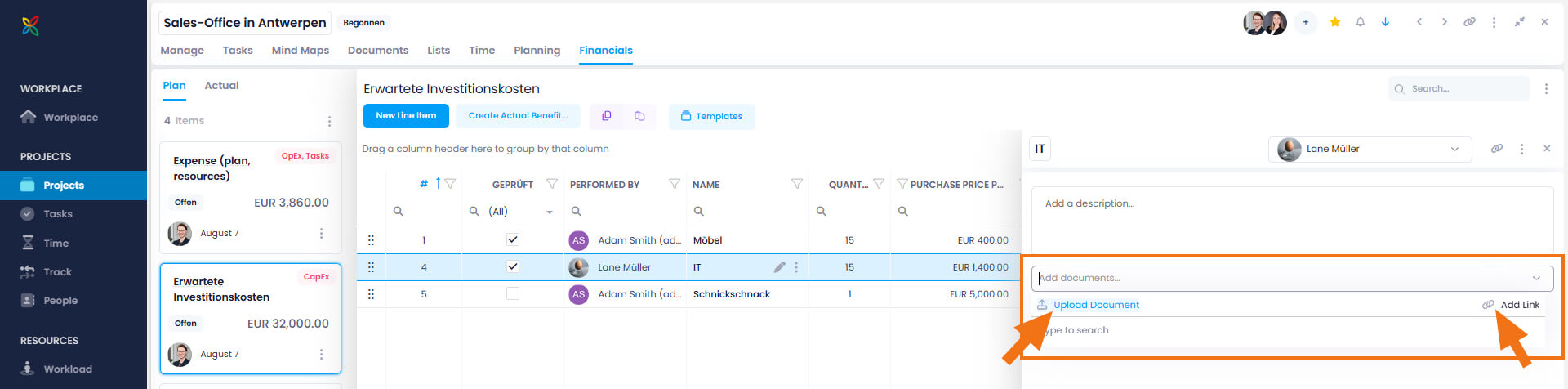
- Öffnen Sie ein Projekt und klicken Sie auf die Registerkarte Finanzen.
- Wählen Sie einen Finanzplan aus, wählen Sie dann eine Position aus (oder legen Sie eine neue Position an) und klicken Sie auf das Bearbeitungssymbol (Stiftsymbol), um das Seitenpanel zu öffnen.
- Klicken Sie im Seitenpanel auf Dokument hinzufügen und fügen Sie dann entweder ein Dokument als Datei hinzu, wählen Sie eines aus der Dokumentenliste aus oder fügen Sie einen Link zu einem Dokument hinzu.
Sobald das Dokument dem Eintrag des Finanzplans hinzugefügt wurde, können Sie es wie im Hilfe-Artikel zu InLoox-Dokumenten beschrieben aufrufen und bearbeiten.