Berichte
InLoox Berichte helfen Ihnen dabei, Projektinformationen aus InLoox strukturiert aufzubereiten und zu exportieren — beispielsweise für das Controlling, externe Stakeholder oder für Personen, die keinen Zugriff auf Ihren InLoox Account haben.
Zwei Arten von Berichten stehen zur Verfügung:
- Einzelprojekt-Bericht — Berichte können im Projekt für dieses spezifische Projekt erstellt werden.
- Multi-Projekt-Bericht — Berichte können projektübergreifend für mehrere Projekte erstellt werden.
Einzelprojekt-Berichte in InLoox Self-Hosted erfordern ein Update auf InLoox 12.2 (veröffentlicht am 22. Juli 2025).
Einzelprojekt-Bericht generieren
-
Rufen Sie ein Projekt auf.

-
Rechts oben sehen Sie das Berichte-Symbol. Klicken Sie darauf, um den Dialog Bericht erstellen zu öffnen.
-
Layout auswählen aus den verfügbaren Berichtsvorlagen:
- Anschreiben
- Ausgaben & Einnahmen
- Besprechung
- Budgetübersicht
- Dokumentenliste
- Memo
- Planungsübersicht
- Projektbeginn
- Projektstatus
- Projektabschluss
- Umsatzliste
- Zeiterfassung
-
In den weiteren Tabs (Aufgaben, Planung, Zeit, Budgets, Parameter) können Sie Einschränkungen setzen, um bestimmte Kriterien ein- oder auszuschließen.
-
Klicken Sie auf Bericht erstellen. Sie erhalten eine E-Mail-Benachrichtigung, sobald der Bericht fertig ist. Abrufbar unter Berichte im Hauptmenü.
Parameter in Berichten
Seit InLoox 11.17 können Sie benutzerdefinierte Parameter für Berichte verwenden. Datenabfragen auf Basis von Parametervariablen werden erst bei der tatsächlichen Generierung des Berichts ausgeführt — dies ermöglicht dynamische Filterung zur Laufzeit.
Multi-Projekt-Bericht generieren
Für die Erstellung von Multi-Projekt-Berichten gibt es drei Möglichkeiten:
- Enthaltene Standardberichte anpassen
- Den InLoox Bericht-Designer für individuelle Berichte nutzen
- Berichtsvorlagen importieren, exportieren und verwalten
Navigieren Sie zu InLoox Web App → Berichte im linken Menü.

Standardberichte
Klicken Sie auf die Schaltfläche Neuer Bericht.

Wählen Sie ein Layout aus den gleichen oben aufgeführten Optionen.
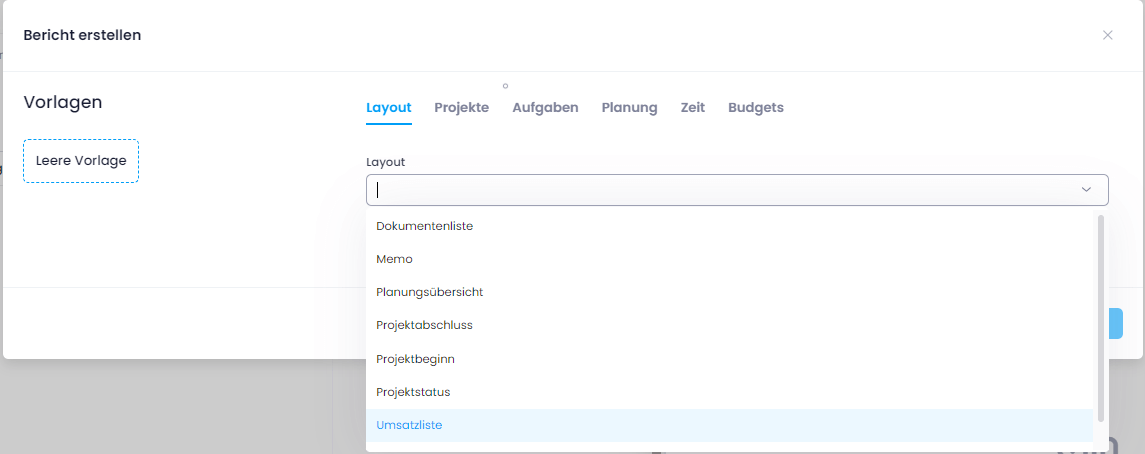
Nutzen Sie die Tabs (Projekte, Aufgaben, Planung, Zeit, Budgets), um Einschränkungen und Filterkriterien zu setzen.
Um nach Projektname zu filtern, geben Sie den gewünschten Namen unter "Projektname muss enthalten" ein.
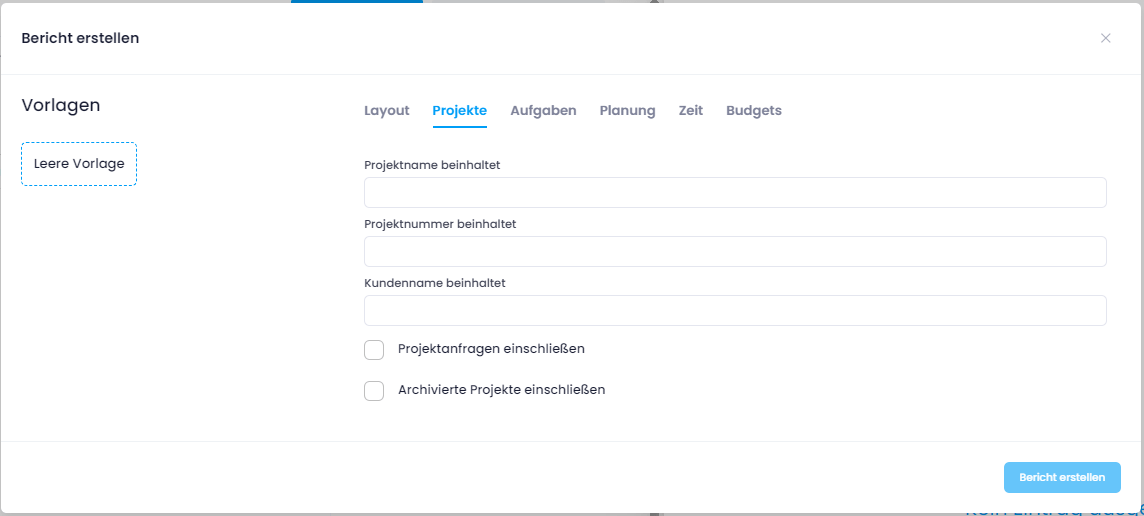
Klicken Sie auf Bericht erstellen. Sie erhalten eine E-Mail-Benachrichtigung, sobald der Bericht fertig ist.
Individuelle Berichte mit dem Bericht-Designer
Klicken Sie auf die Schaltfläche Layout Designer, um die vollständige Designer-Oberfläche zu öffnen.

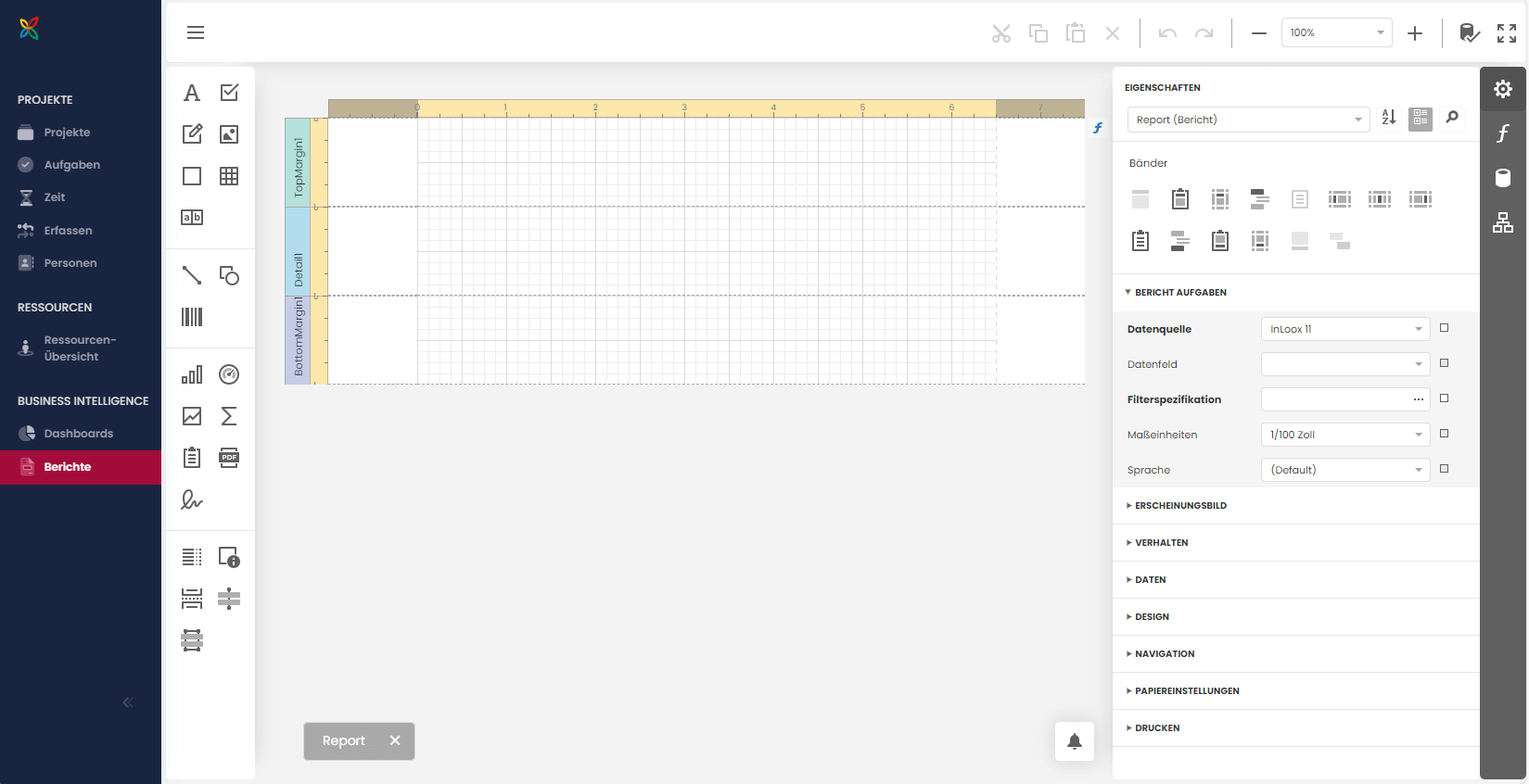
Die Designer-Oberfläche ist in mehrere Bereiche unterteilt:
| Bereich | Beschreibung |
|---|---|
| Obere Werkzeugleiste | Allgemeine Befehle — Ausschneiden, Kopieren, Löschen, Rückgängig/Wiederholen, Zoom |
| Oben links (☰ Menü) | Organisatorische Aufgaben — Neu, Öffnen, Speichern, Schließen und der Berichts-Assistent |
| Mitte | Der Bericht mit Bändern. Berichtselemente (Text, Bilder, Tabellen, Diagramme) per Drag-and-Drop aus dem linken Bereich ziehen. Eigenschaften im rechten Bereich bearbeiten. |
Für den Einstieg in den Bericht-Designer empfehlen wir eine Schulung — als Präsenz- oder Online-Veranstaltung.
Berichtsvorlagen importieren, exportieren und verwalten
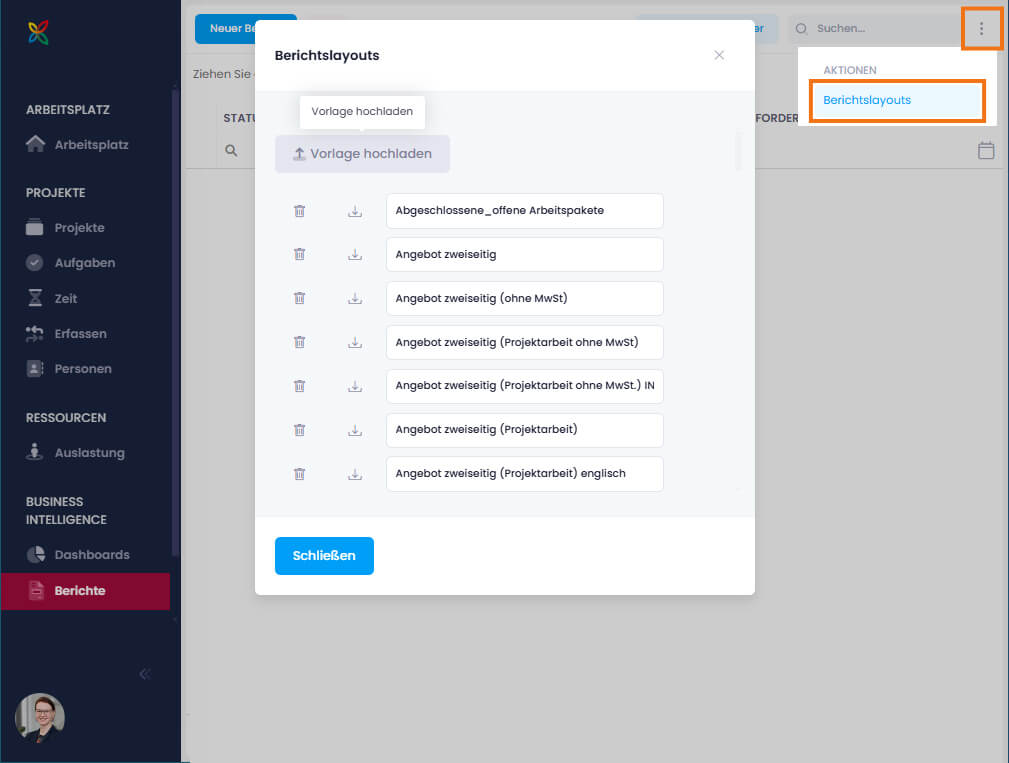
- Klicken Sie unter Berichte auf das Drei-Punkte-Menü (⋯) und wählen Sie Berichtslayouts.
- Klicken Sie auf Vorlage hochladen, um eine neue Vorlage zu importieren.
- Geben Sie den Berichtsnamen ein und klicken Sie auf Speichern.
- Herunterladen einer bestehenden Vorlage über das Download-Symbol.
- Löschen einer Vorlage über das Papierkorb-Symbol.
- Umbenennen einer Vorlage durch direkte Eingabe im Namensfeld.