Dashboards
Allgemeine Informationen
- Projekt-Dashboard und Multi-Projekt-Dashboards sind in den Editionen InLoox Enterprise, Enterprise Plus und Self-Hosted verfügbar.
- InLoox bietet ein Dashboard in jedem Projekt (verfügbar seit InLoox 12.4, September 2025) sowie projektübergreifende Dashboards für die Multi-Projekt-Analyse.
- Dashboards können bearbeitet, als Vorlagen gespeichert, heruntergeladen und hochgeladen werden.
- Sie benötigen mindestens Lese- oder Bearbeitungsrechte, um auf Dashboards zuzugreifen und Daten in Widgets anzuzeigen.
Für fortgeschrittene Anwender empfehlen wir den Dashboard- und Berichts-Workshop, der als Vor-Ort- oder Online-Schulung verfügbar ist.
Zugriff und Bearbeitung des Projekt-Dashboards
Öffnen Sie ein Projekt und klicken Sie auf den Reiter Dashboard. Das Projekt-Dashboard zeigt Echtzeit-Projektdaten an. Sie können Widgets direkt hinzufügen oder den Dashboard-Designer öffnen, um umfangreichere Anpassungen vorzunehmen.
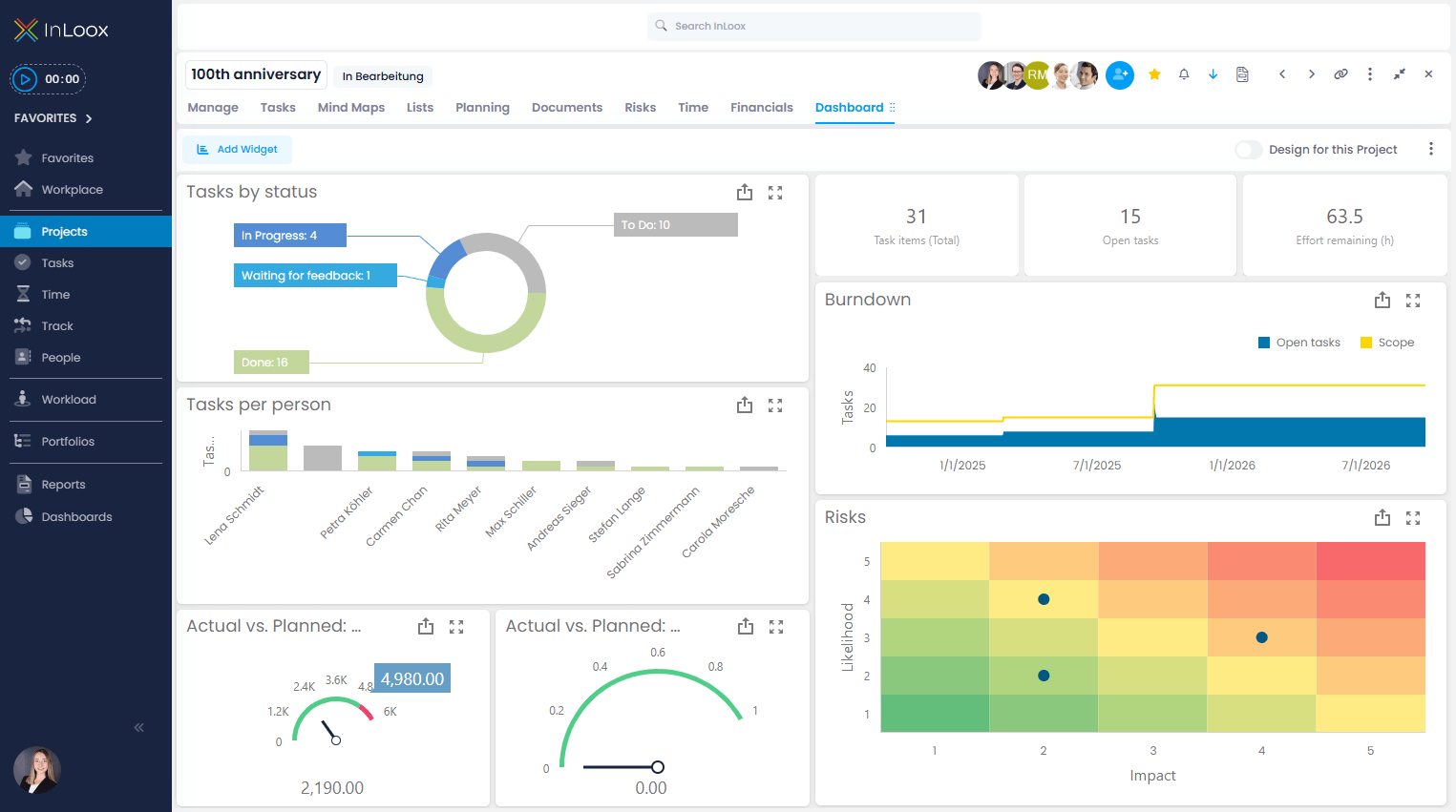
Widgets im Projekt-Dashboard umfassen:
- Aufgaben nach Status
- Aufgaben pro Person
- Ist vs. Plan: Kosten
- Ist vs. Plan: Nutzen
- Aufgaben (gesamt)
- Offene Aufgaben
- Restaufwand (h)
- Burndown
- Risiken
Falls Widgets keine Daten anzeigen, prüfen Sie, ob das Projekt Daten enthält und ob Sie mindestens Leserechte besitzen.
Änderungen am Projekt-Dashboard rückgängig machen
So setzen Sie ein Projekt-Dashboard auf den Standardzustand zurück:
- Klicken Sie auf das Drei-Punkte-Menü (⋯) in der Dashboard-Symbolleiste.
- Wählen Sie Dashboard zurücksetzen.
Projekt-Dashboard als organisationsweiten Standard festlegen
So legen Sie ein Projekt-Dashboard als Standard für Ihre Organisation fest:
- Klicken Sie auf das Drei-Punkte-Menü (⋯).
- Wählen Sie Als organisationsweiten Standard festlegen.
So setzen Sie den Standard zurück:
- Klicken Sie auf das Drei-Punkte-Menü (⋯).
- Wählen Sie Organisationsweiten Standard zurücksetzen.
Zugriff und Bearbeitung von Multi-Projekt-Dashboards
Klicken Sie auf Dashboards im linken Menü unter Business Intelligence.

Multi-Projekt-Dashboard-Vorlagen
InLoox stellt eine Reihe fertiger Dashboard-Vorlagen für gängige Anwendungsfälle bereit:
| Vorlage | Beschreibung | Vorschau |
|---|---|---|
| Projekt-Kennzahlen | Zentrale Leistungskennzahlen über alle Projekte | 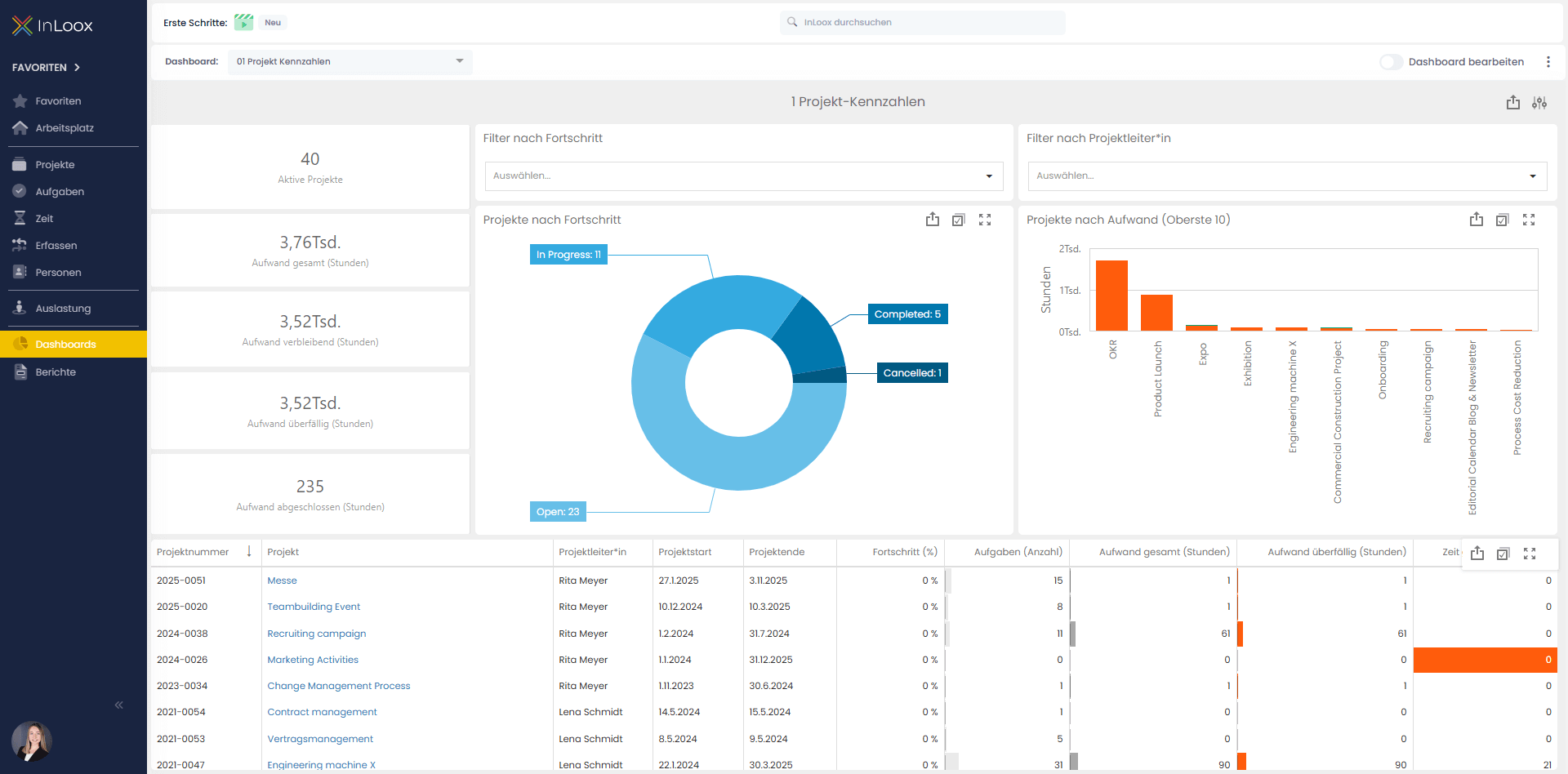 |
| Projekt-Meilensteine | Übersicht der Meilensteine über alle Projekte | 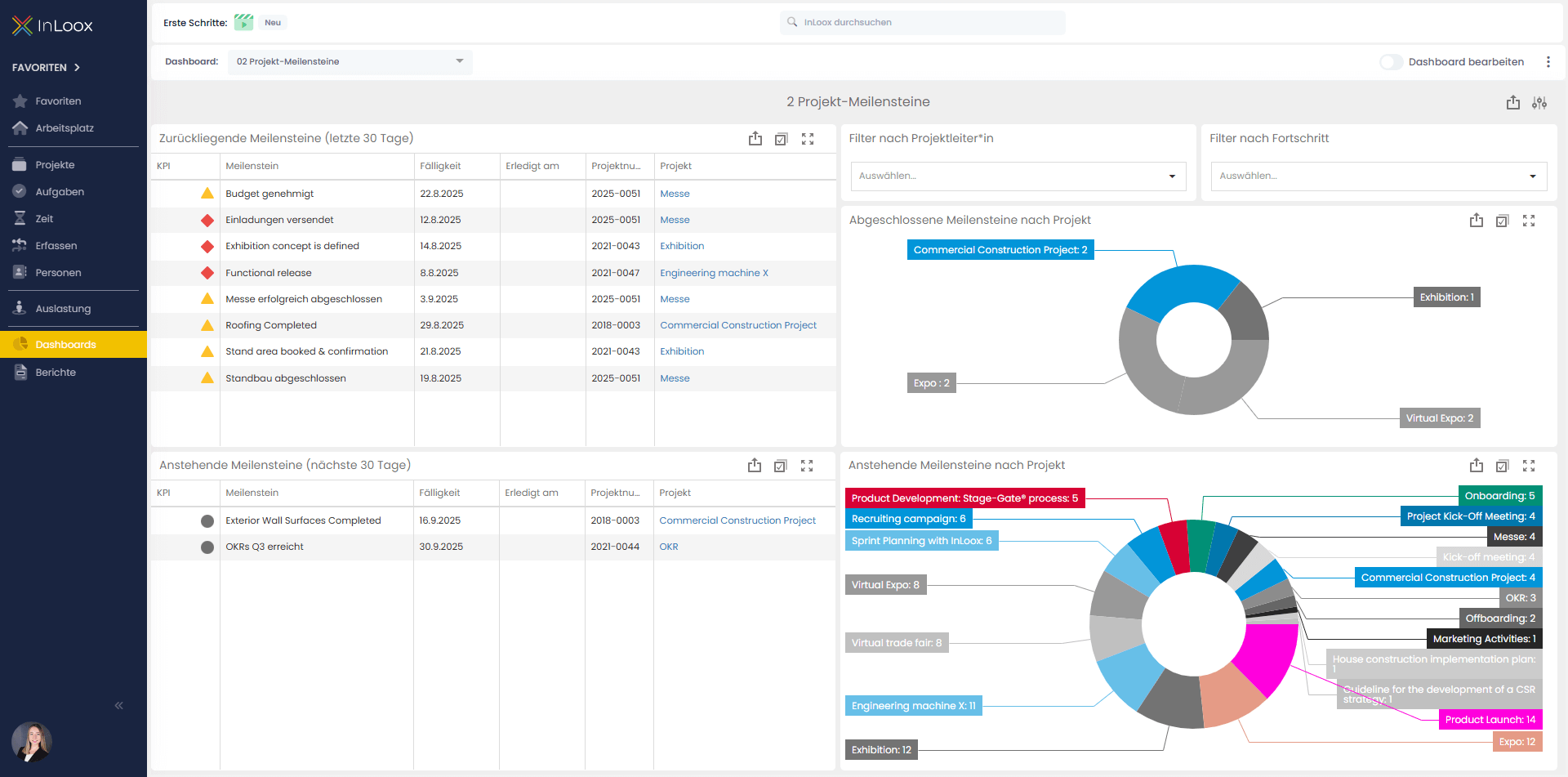 |
| Aufgaben-Analyse | Detaillierte Analyse der Aufgabenverteilung und des Fortschritts | 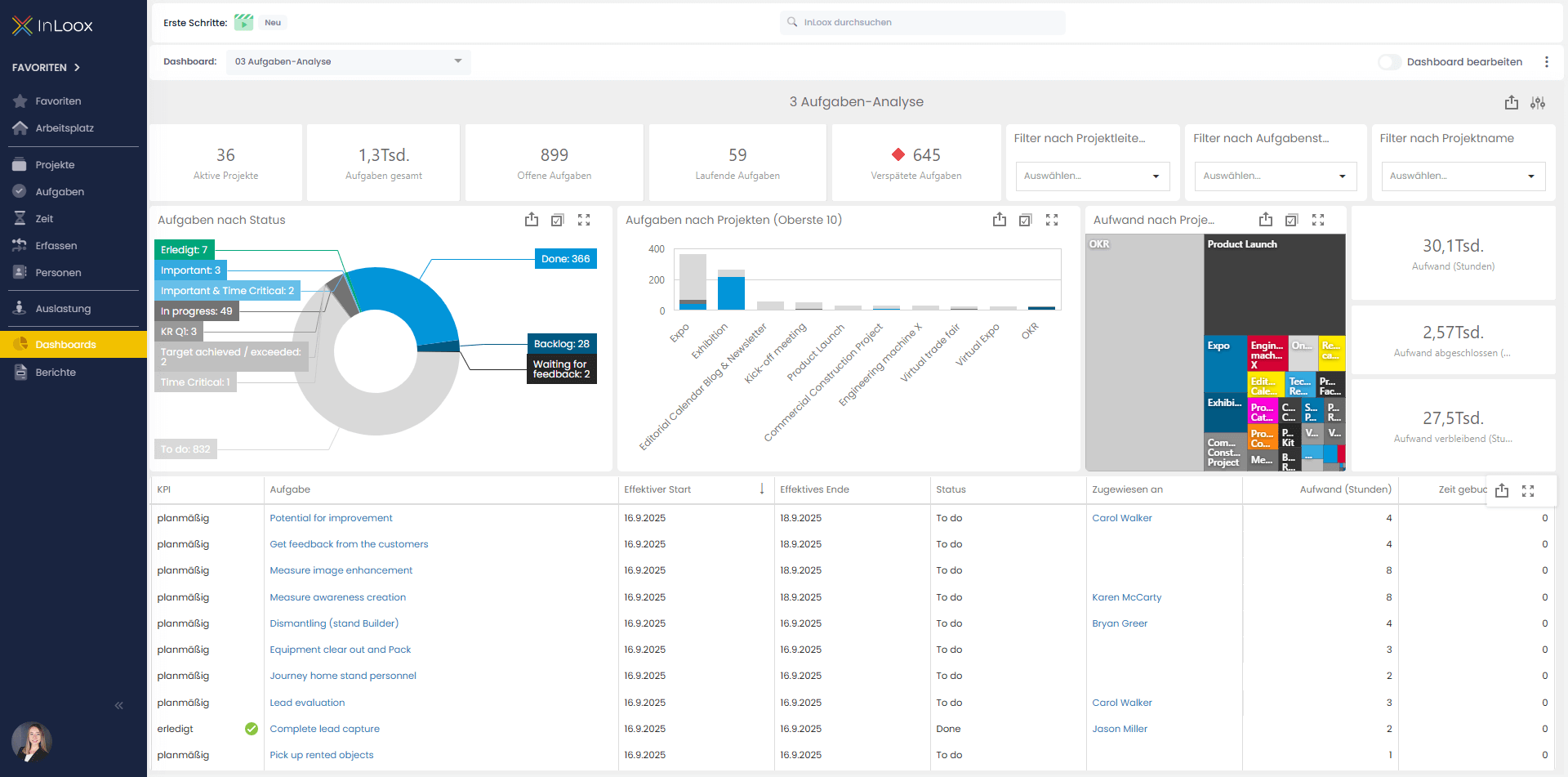 |
| Ressourcen-Analyse | Auslastung und Verfügbarkeit der Ressourcen | 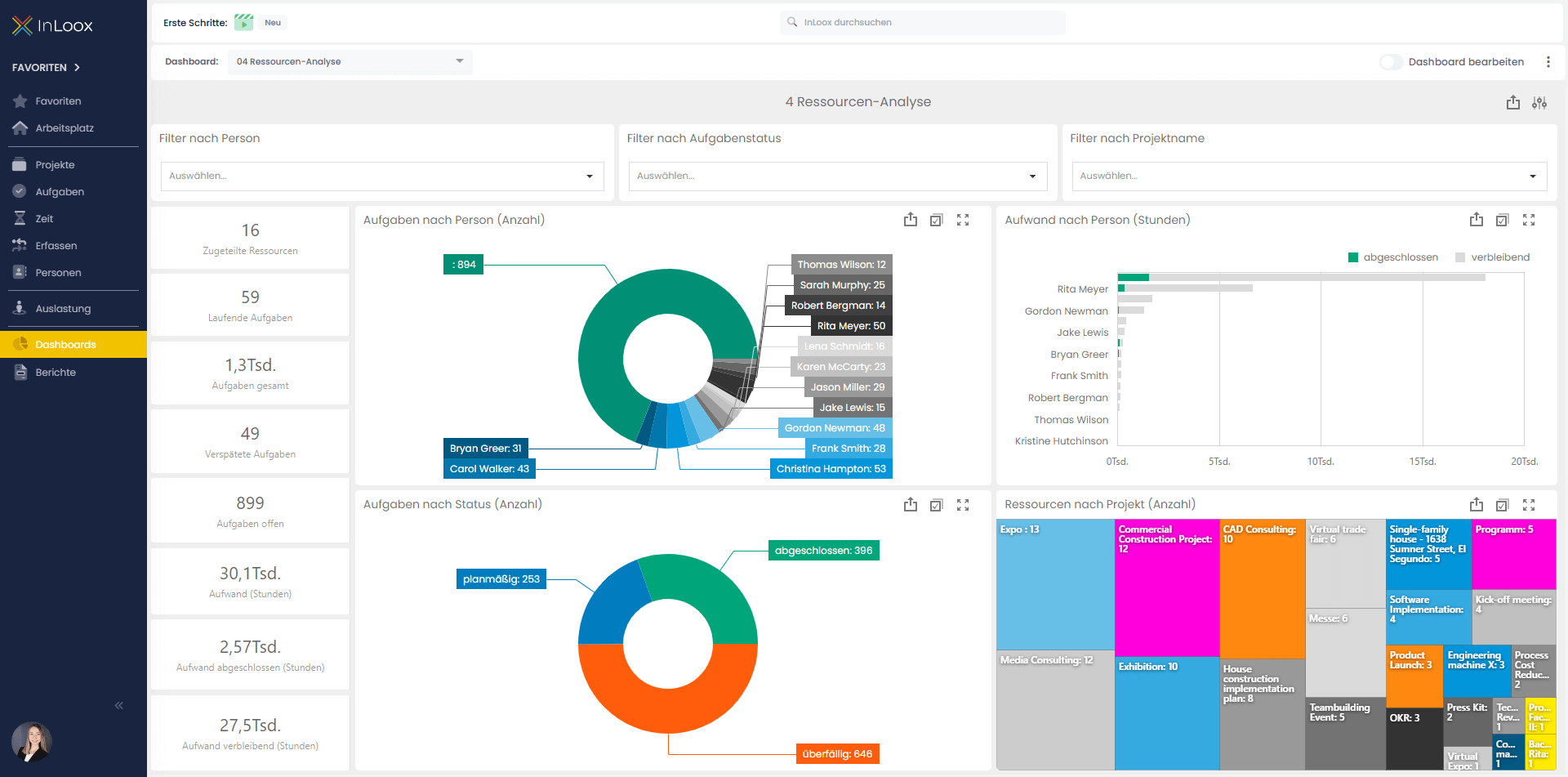 |
| Ressourcen-Aufwand Plan-Ist | Vergleich von geplantem und tatsächlichem Ressourcenaufwand | 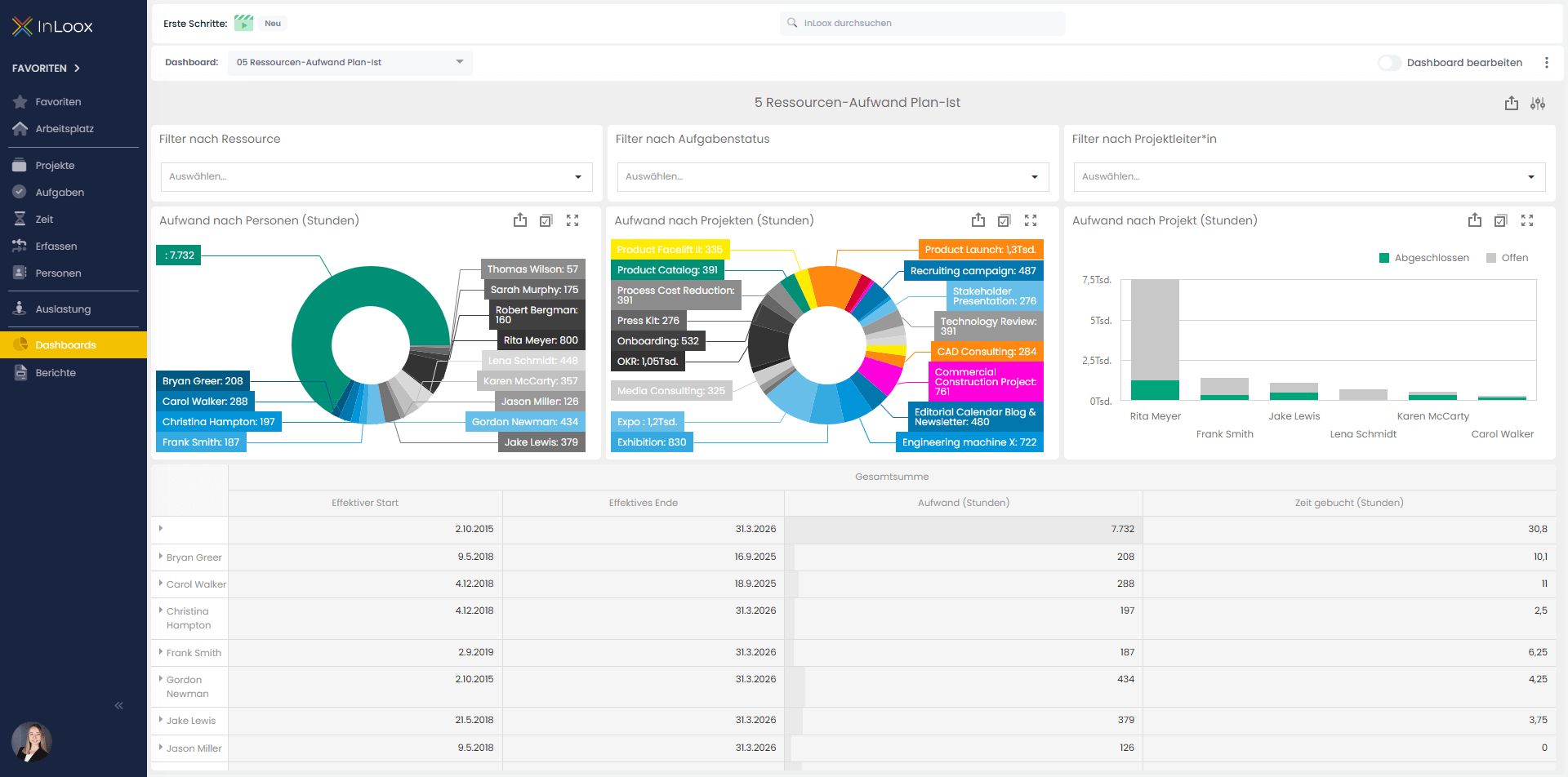 |
| Finanzen Plan-Ist | Plan- vs. Ist-Finanzdaten | 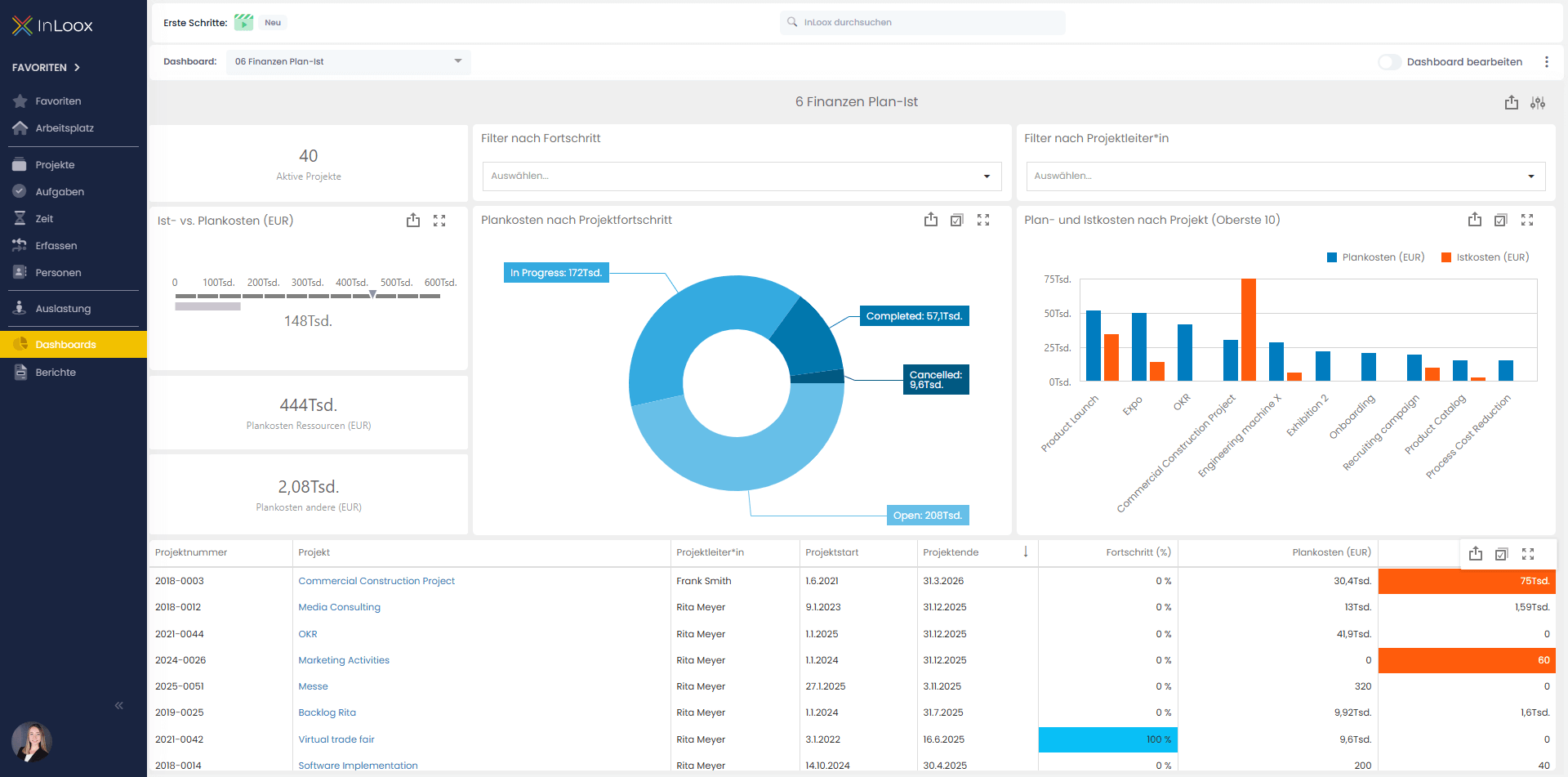 |
| Projektwert | Earned-Value-Analyse für Projekte | 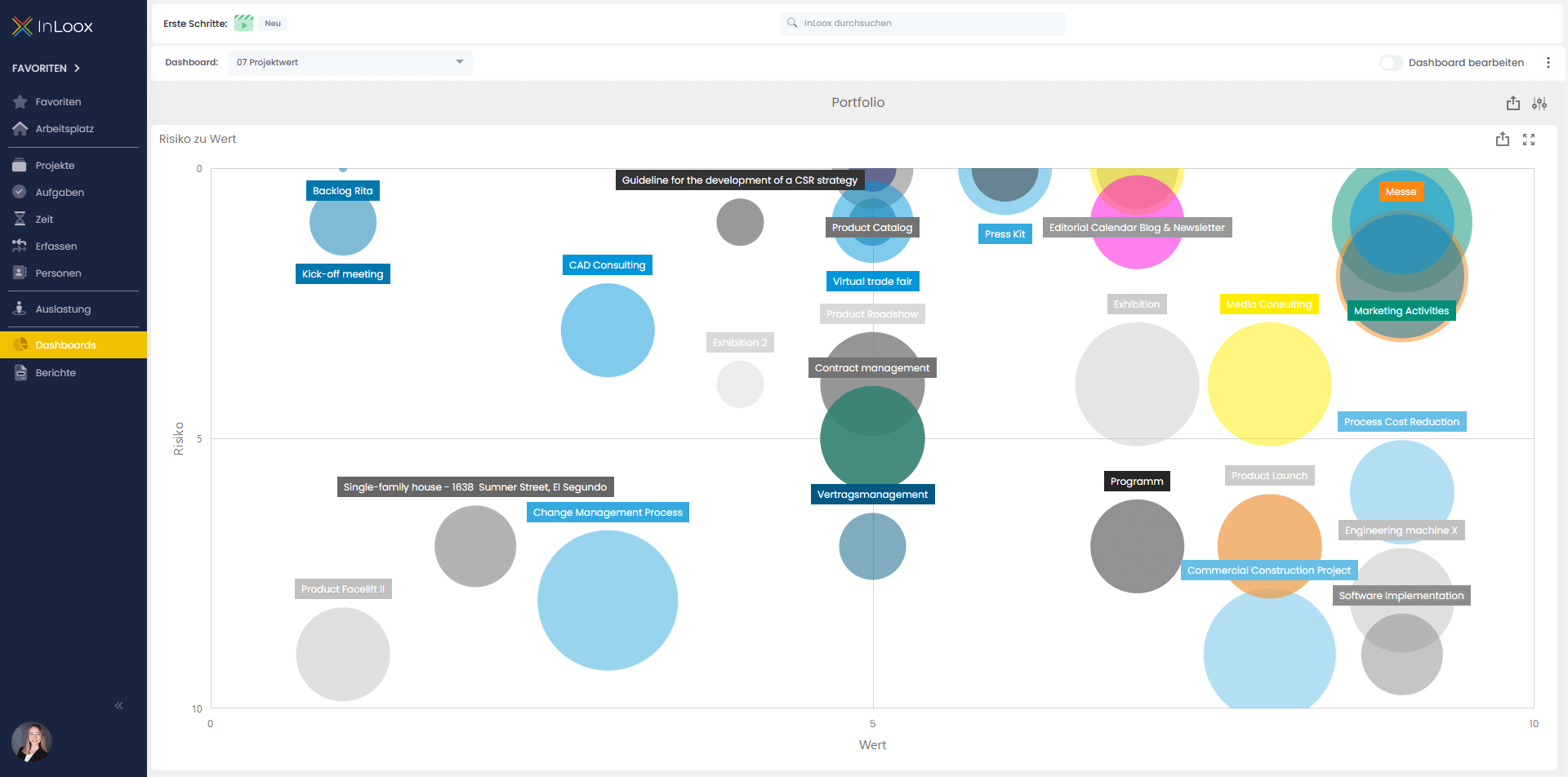 |
| Budgetübersicht | Übergreifende Budgetzusammenfassung | 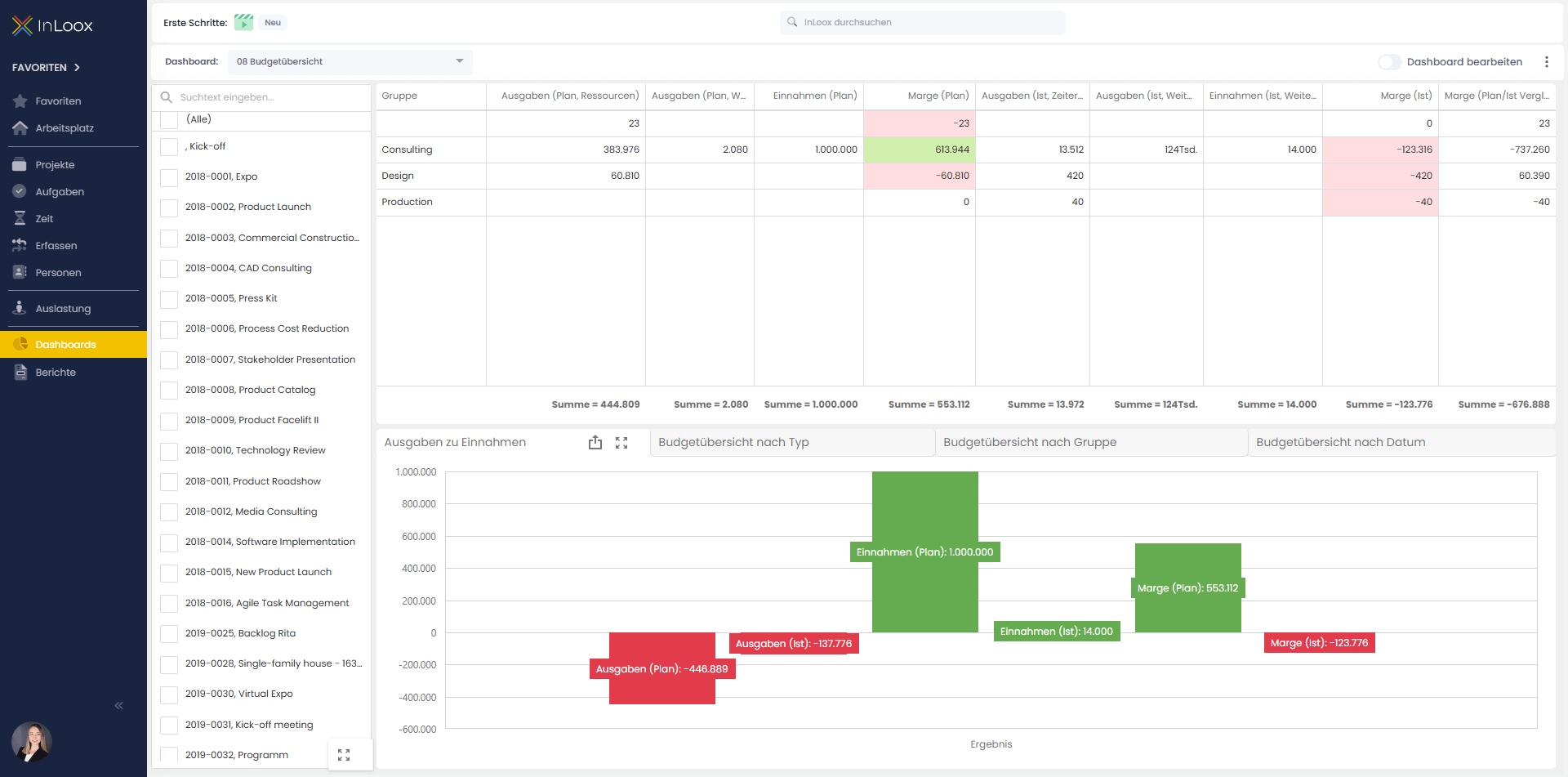 |
| Projekt Gesundheit | Gesamtstatus des Projektportfolios | 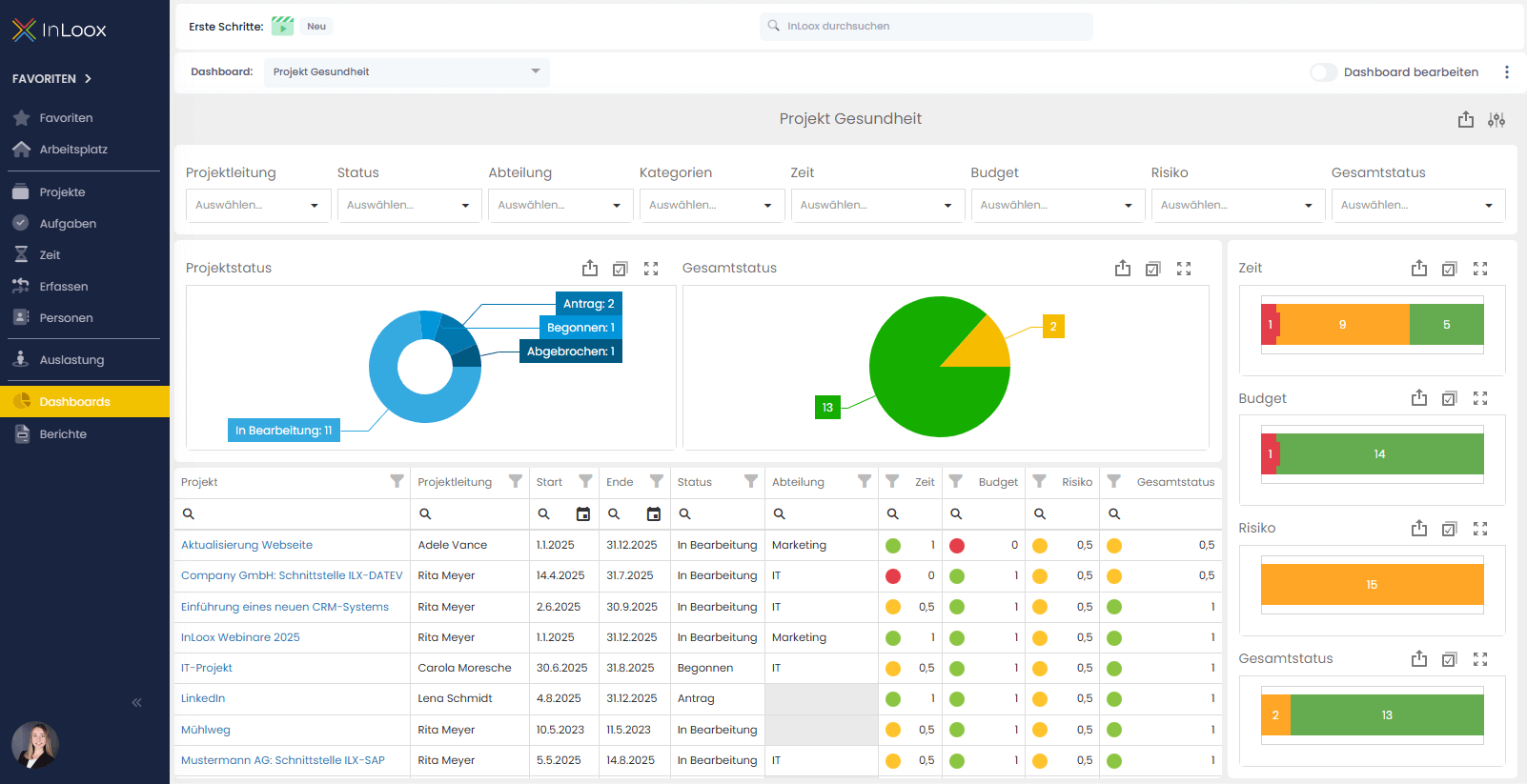 |
Bestandskunden verfügen möglicherweise noch über ältere Dashboard-Vorlagen. Laden Sie die neuesten Vorlagen von der InLoox-Website herunter und importieren Sie diese in Ihre Umgebung.
Download & Upload von Dashboards
Dashboard-Ansichten verwalten
- Klicken Sie auf das Drei-Punkte-Menü (⋯).
- Wählen Sie Ansichten verwalten.

Hier können Sie Dashboard-Ansichten als JSON-Dateien hoch- und herunterladen.
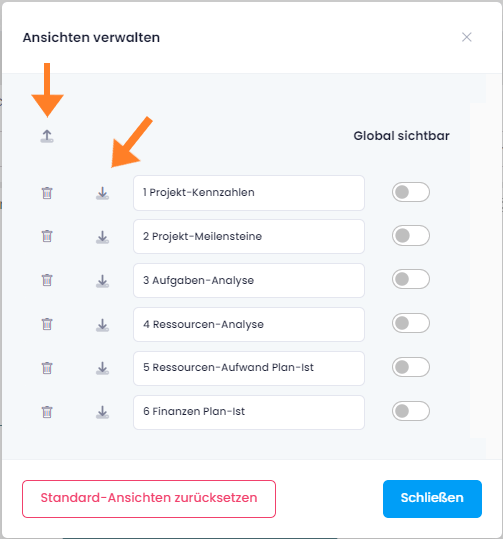
Dashboard-Inhalte exportieren
Um das Dashboard selbst (nicht die Ansichtsdefinition) zu exportieren, klicken Sie auf das Export-Symbol und wählen Sie eines der folgenden Formate:
- Bild
- Excel

Dashboard-Widgets
Widgets sind kleine, konfigurierbare Einheiten, die spezifische Daten auf einem Dashboard anzeigen. Sie können Widgets zu jedem bestehenden Dashboard hinzufügen, um die angezeigten Informationen anzupassen.
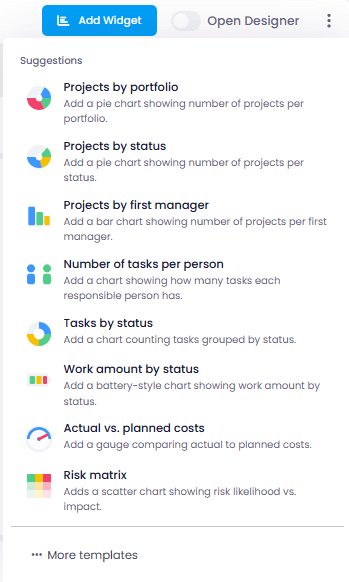
Widgets zu einem Projekt-Dashboard hinzufügen
- Öffnen Sie das Projekt und navigieren Sie zum Reiter Dashboard.
- Klicken Sie auf Widget hinzufügen in der Dashboard-Symbolleiste.
- Durchsuchen Sie die verfügbaren Widgets.
- Wählen Sie das gewünschte Widget aus.
- Das Widget erscheint auf der Dashboard-Arbeitsfläche.
- Verschieben Sie das Widget per Drag & Drop.
- Ändern Sie die Größe des Widgets durch Ziehen an den Rändern.
- Konfigurieren Sie widget-spezifische Einstellungen über das Einstellungssymbol des Widgets.
Dashboard-Designer
Neues Dashboard erstellen
- Klicken Sie auf das Drei-Punkte-Menü (⋯).
- Wählen Sie Neues Dashboard.

- Geben Sie einen Namen für das Dashboard ein.
- Klicken Sie auf Speichern.

Globalen Filter für Dashboards festlegen
Verfügbar seit InLoox 11.17.
Globale Filter ermöglichen es, eine einzelne Filterbedingung auf alle Widgets eines Dashboards anzuwenden. So können Sie beispielsweise archivierte Projekte aus allen Widgets gleichzeitig ausschließen.
- Öffnen Sie das Dashboard, das Sie filtern möchten.
- Klicken Sie auf den Schieberegler Design für dieses Projekt, um den Bearbeitungsmodus zu aktivieren.
- Suchen Sie die Option Globaler Filter in der Symbolleiste.
- Klicken Sie auf Filter hinzufügen.
- Wählen Sie das Feld, nach dem Sie filtern möchten (z. B. Projektstatus).
- Wählen Sie die Filterbedingung (z. B. ist nicht gleich).
- Geben Sie den Filterwert ein oder wählen Sie ihn aus (z. B. Archiviert).
- Klicken Sie auf Anwenden.
- Alle Widgets auf dem Dashboard spiegeln nun den Filter wider.
- Klicken Sie auf Speichern, um den globalen Filter zu übernehmen.
Verwenden Sie globale Filter, um Ihr Dashboard auf aktive Projekte, bestimmte Abteilungen oder Zeiträume zu fokussieren, ohne einzelne Widgets bearbeiten zu müssen.
Rückgängig & Wiederherstellen
Verfügbar seit InLoox 11.16.
Der Dashboard-Designer unterstützt Rückgängig- und Wiederherstellen-Aktionen, mit denen Sie Änderungen während der Bearbeitung eines Dashboards zurücknehmen oder erneut anwenden können.
Bestehendes Dashboard anpassen
- Wählen Sie das Dashboard aus, das Sie bearbeiten möchten.
- Klicken Sie auf den Schieberegler Design für dieses Projekt, um den Dashboard-Designer zu öffnen.
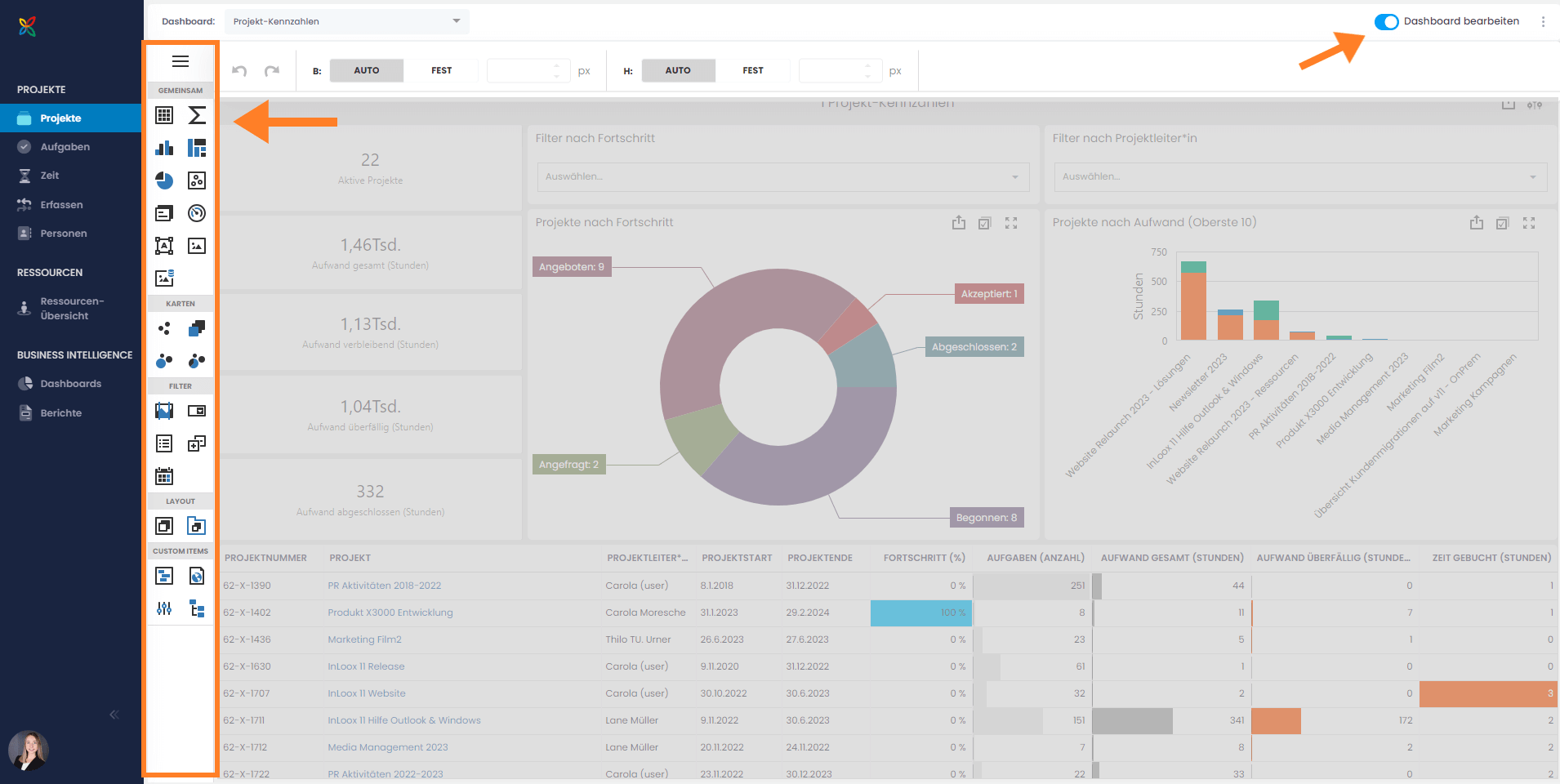
Hier können Sie Widgets hinzufügen, entfernen, in der Größe ändern und neu anordnen, globale Filter anwenden und Dashboard-Einstellungen konfigurieren.