Account einrichten
Diese Anleitung führt Sie durch die Einrichtung Ihres InLoox Accounts — von der Registrierung über die Einladung Ihres Teams bis zur Konfiguration der Berechtigungen.
InLoox Account anlegen
Falls Sie bereits einen InLoox Testaccount erstellt haben, überspringen Sie die Schritte 1–5 und fahren Sie mit Schritt 6 fort.
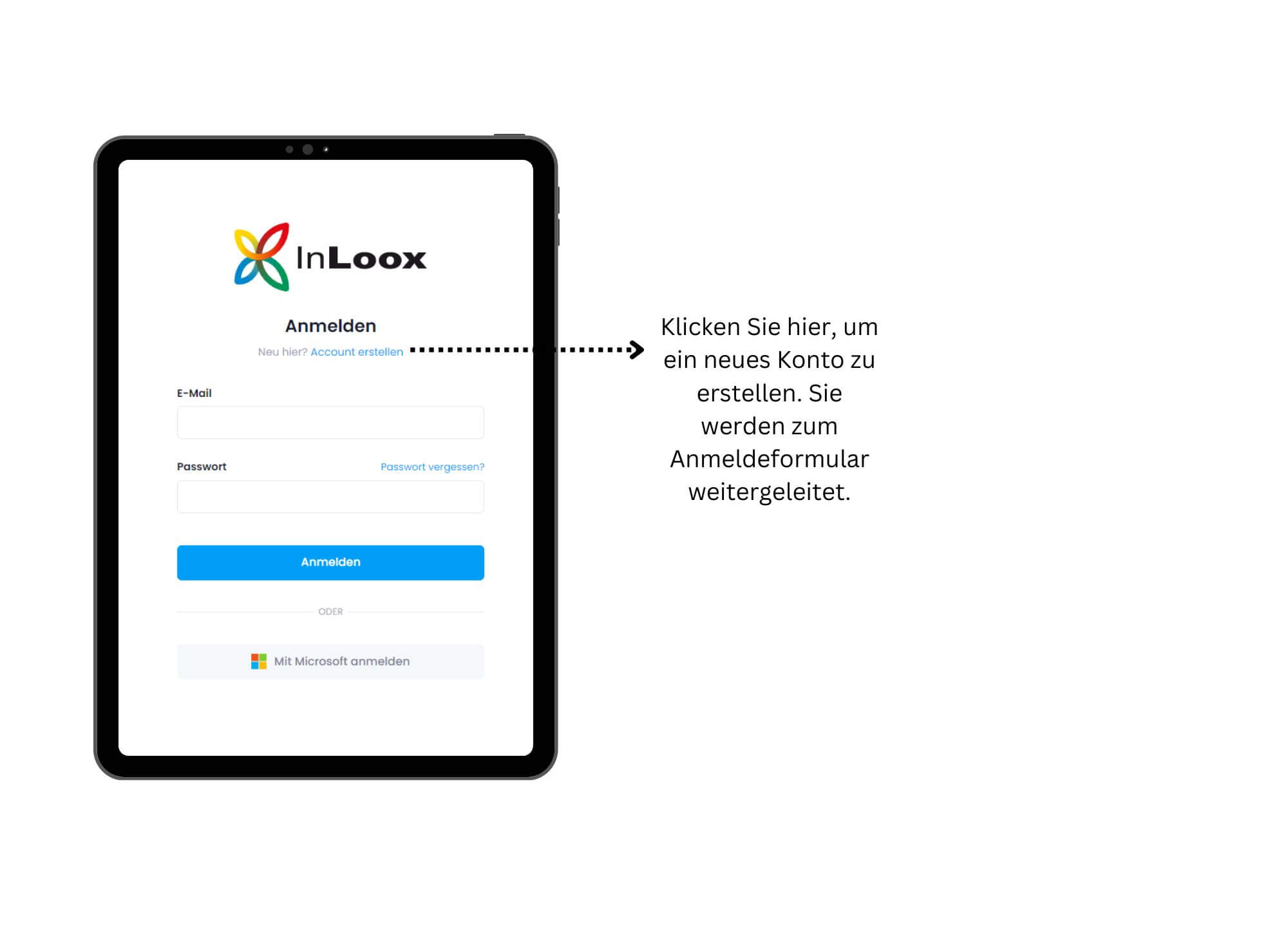
- Öffnen Sie login.inloox.com in Ihrem Browser. Stellen Sie sicher, dass Sie eine aktuelle Browserversion verwenden.
- Klicken Sie auf Account erstellen. Geben Sie Ihren Vornamen, Nachnamen und Ihre E-Mail-Adresse ein. Wählen Sie ein Passwort mit mindestens 8 Zeichen, das Buchstaben, Zahlen und Sonderzeichen enthält.
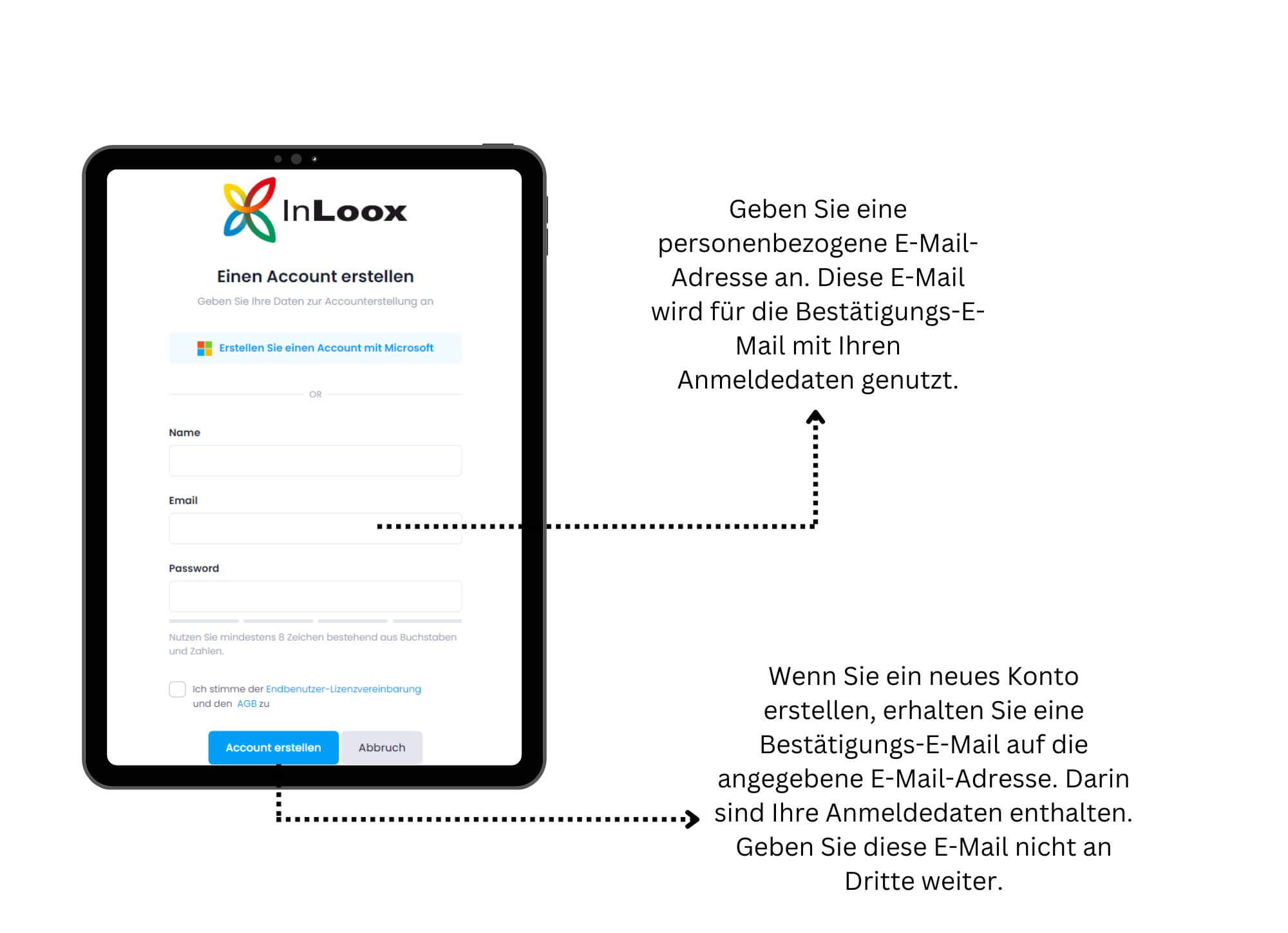
- Akzeptieren Sie die Allgemeinen Geschäftsbedingungen und die Datenschutzerklärung.
- Klicken Sie auf Account erstellen.
- Sie werden zur InLoox Web App unter app.inloox.com weitergeleitet, wo Sie Ihr Team einladen können.
Sie erhalten sofort eine Bestätigungs-E-Mail mit Ihren Anmeldedaten. Geben Sie diese E-Mail niemals an Dritte weiter!
- Klicken Sie auf den Aktivierungslink in der Bestätigungs-E-Mail, um alle Funktionen freizuschalten.
- Um die Aktivierung zu überprüfen, klicken Sie auf Ihr Profilbild oben rechts > Mein Profil. Unter Profildetails sollte neben Ihrer E-Mail-Adresse VERIFIZIERT stehen.
Die Person, die den InLoox Account erstellt, erhält automatisch alle Administratorberechtigungen. Sie können diese in den Einstellungen ändern.
Team zu InLoox einladen
Sie benötigen Administratorberechtigungen, um Personen einzuladen, oder Ihr Administrator muss die Option Benutzern erlauben, Personen zu diesem Account einzuladen aktiviert haben.
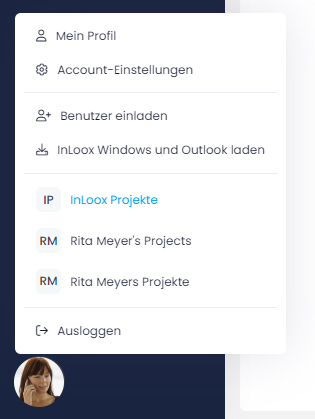
- Klicken Sie auf Ihr Profilbild oben rechts.
- Klicken Sie auf Benutzer einladen.
- Wählen Sie die grundlegenden Berechtigungen für diese Person aus:
- Von Rolle geerbt (empfohlen) — Berechtigungen basierend auf der Projektrolle. Kann keine Accounteinstellungen ändern.
- Alle Projekte lesen — Vollständiger Lesezugriff auf alle Projekte, aber keine Änderung der Accounteinstellungen.
- Volle Berechtigungen — Administratorrechte. Kann alles lesen/bearbeiten und alle Einstellungen ändern.
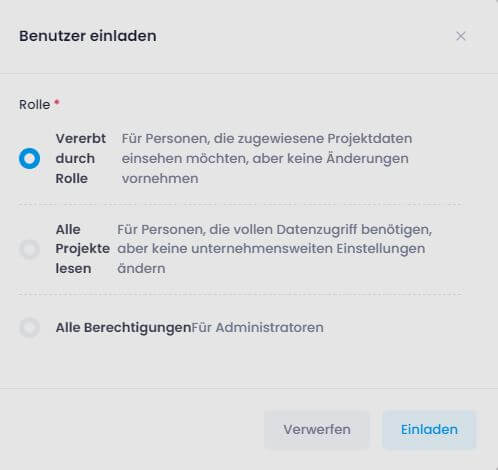
- Klicken Sie auf Einladen. Die eingeladene Person erhält eine E-Mail mit einem Link.
Ernennen Sie immer zwei Personen zu InLoox Administratoren, um die Verfügbarkeit sicherzustellen, wenn Einstellungen geändert werden müssen.
User-Lizenzen zuweisen
Weisen Sie nach der Einladung einer Person eine Benutzerlizenz in den Einstellungen zu.
- Klicken Sie auf Ihr Profilbild > Accounteinstellungen.
- Klicken Sie auf Benutzerverwaltung.
- Ändern Sie den Zugriff von Nur Lesen auf Lesen & Schreiben.
Berechtigungen einstellen
Konfigurieren Sie drei Arten von Berechtigungen: benutzerbasiert, rollenbasiert und abteilungsbasiert.
Wenn Sie noch nie InLoox Berechtigungen eingestellt haben, lesen Sie zuerst den Hilfeartikel zu InLoox Berechtigungen.
- Klicken Sie auf Ihr Profilbild > Accounteinstellungen.
Benutzer
- Klicken Sie auf Berechtigungen > Reiter Benutzer.
- Wählen Sie eine Person aus und setzen Sie die Globalen Berechtigungen.
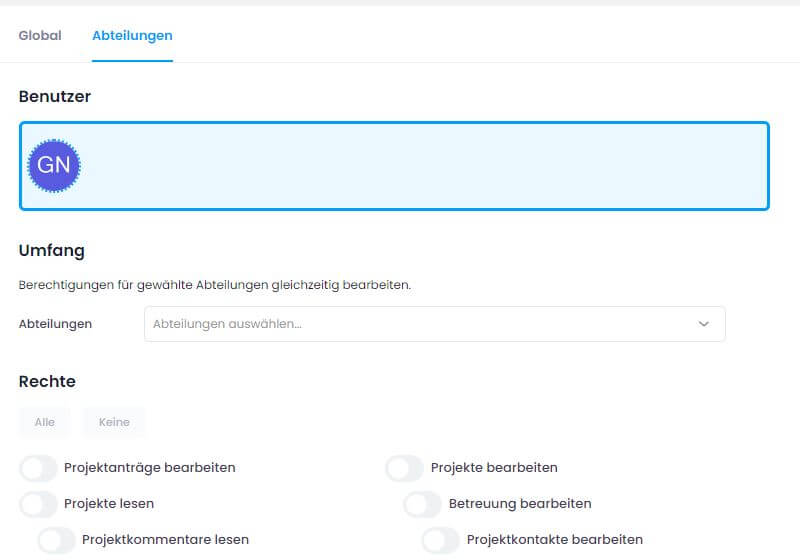
Abteilungen
- Setzen Sie die Abteilungs-Berechtigungen für abteilungsübergreifenden Projektzugriff.
Rollen
- Klicken Sie auf den Reiter Rollen, um die Berechtigungen für jede Projektrolle festzulegen (Projektleiter, Teammitglied, Partner, Kunde, Sonstige).
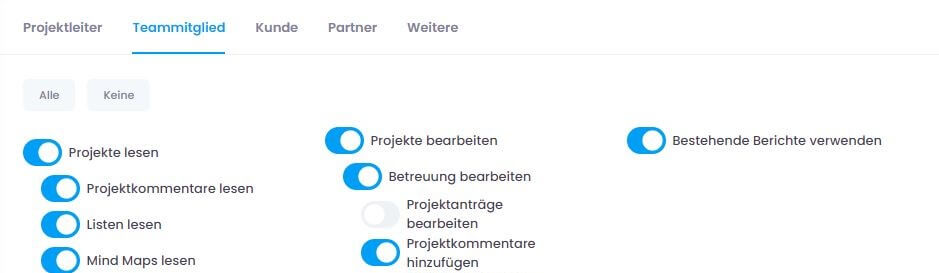
Rollenberechtigungen werden zu den Benutzerberechtigungen addiert — eine Person mit eingeschränkten Benutzerberechtigungen kann durch ihre Projektrolle volle Bearbeitungsrechte erhalten.
Deaktivieren Sie für das Qualitätsmanagement die Optionen Projektkommentare löschen und Eigene Projektkommentare löschen, um die Prüfintegrität sicherzustellen.
InLoox Anmeldung einstellen
Wählen Sie Ihre Anmeldemethode:
- E-Mail-Adresse und Passwort (Standard)
- Microsoft 365 Konto
- Klicken Sie auf Ihr Profilbild > Mein Profil.
- Öffnen Sie den Reiter Einstellungen.
- Unter Anmeldemethode sehen Sie Ihre aktuelle E-Mail-Adresse. Bei Bedarf können Sie das Passwort zurücksetzen.
Um Microsoft 365 zu verwenden, klicken Sie unter Verknüpfte Konten auf Verbinden.
Stellen Sie sicher, dass Sie bereits in Ihrem Microsoft 365 Konto im Browser angemeldet sind, bevor Sie die Verbindung herstellen.