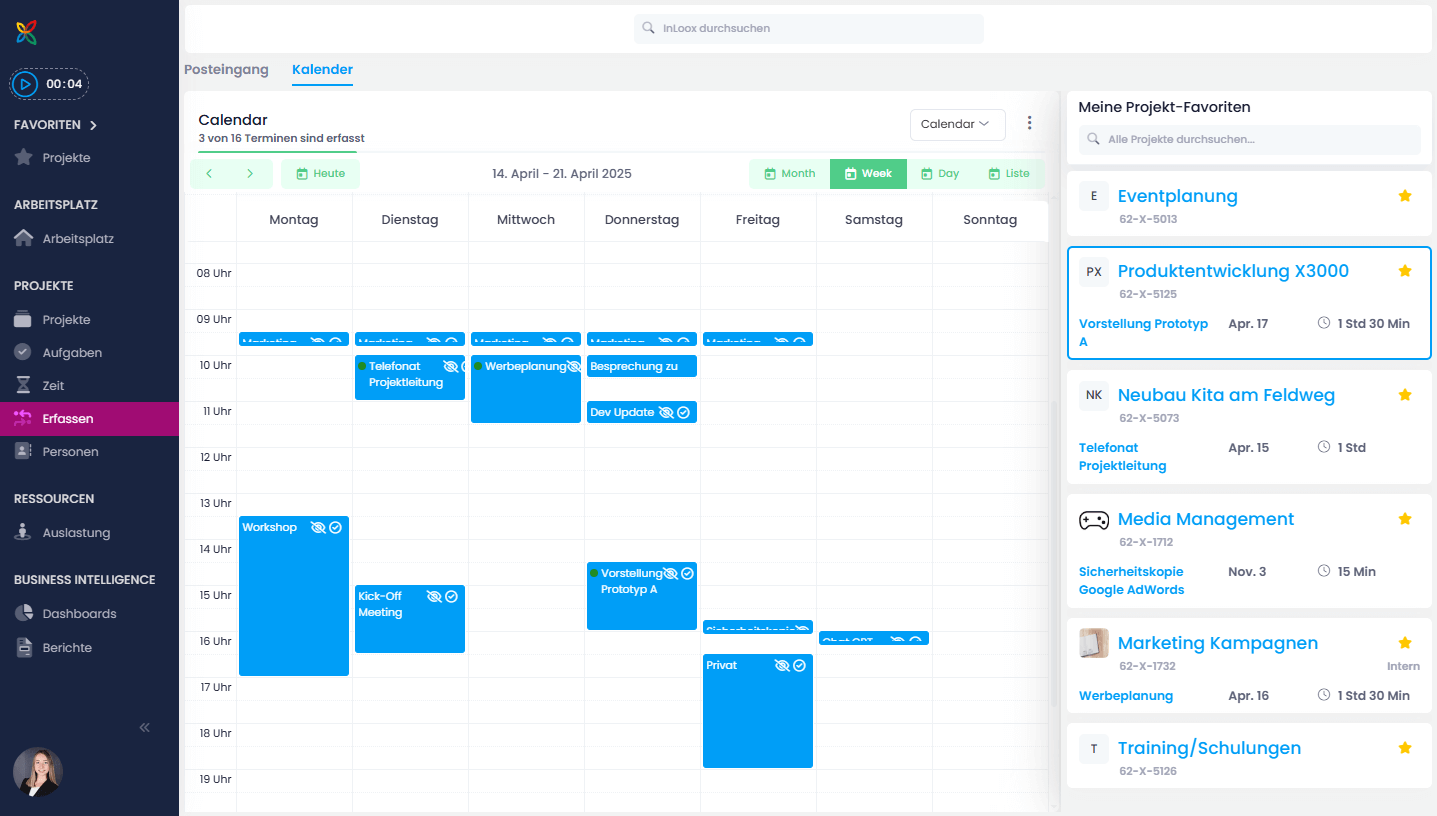
Erfassen (InLoox 12)
Dieser Artikel behandelt die Erfassen-Funktionen, die nur für InLoox Self-Hosted Edition 12.5.1 oder früher verfügbar sind. Für neuere Versionen siehe den Artikel E-Mail.
Die Erfassen-Funktion in InLoox ermöglicht es, Outlook-E-Mails in Aufgaben oder Dokumente umzuwandeln und Kalendereinträge als Zeiteinträge zu erfassen — alles direkt aus InLoox heraus.
E-Mails mit KI in Aufgaben umwandeln
- Microsoft 365-Verbindung aktiv
- Berechtigung Posteingang in InLoox anzeigen aktiviert
- InLoox KI-Assistent aktiviert
Diese Funktion erfordert die Aktivierung des InLoox KI-Agenten unter InLoox Kontoeinstellungen >> Organisation >> Datenschutzeinstellungen. Nicht verfügbar in der Self-Hosted-Edition.
- Öffnen Sie den Bereich Erfassen in InLoox.
- Wählen Sie eine E-Mail aus dem Posteingang aus.
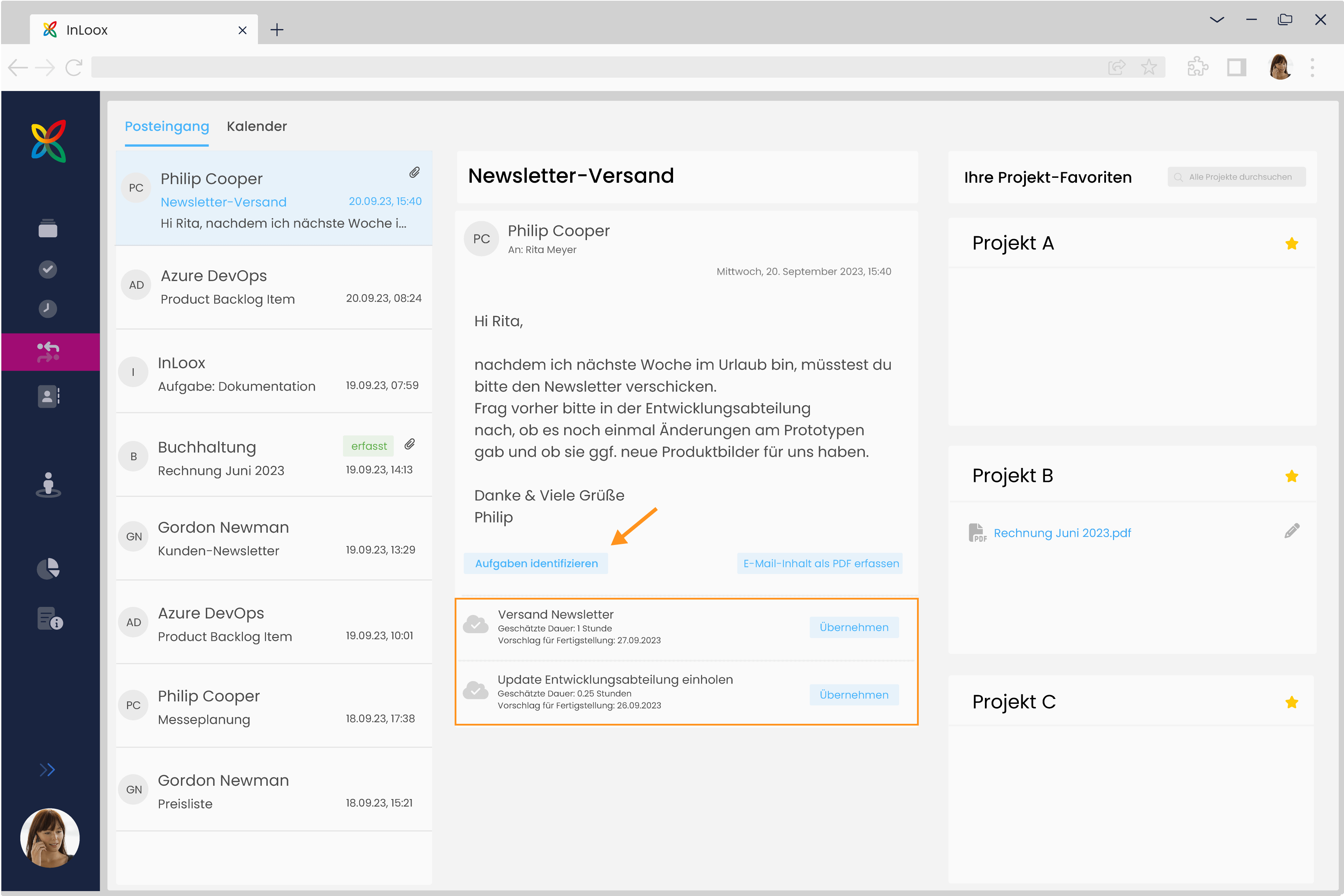
- Klicken Sie auf Aufgaben identifizieren. Der KI-Assistent analysiert die E-Mail und schlägt Aufgaben vor.
- Überprüfen Sie die vorgeschlagenen Aufgaben und klicken Sie neben einer Aufgabe auf OK, um sie zu erstellen und zu bearbeiten.
- Wiederholen Sie den Vorgang, wenn die E-Mail mehrere umsetzbare Punkte enthält.
E-Mails in Dokumente umwandeln
Sie können E-Mails und deren Anhänge als Dokumente in einem InLoox-Projekt ablegen. E-Mails können im EML- oder PDF-Format gespeichert werden.
- Microsoft 365-Verbindung aktiv
- Berechtigung Posteingang in InLoox anzeigen aktiviert
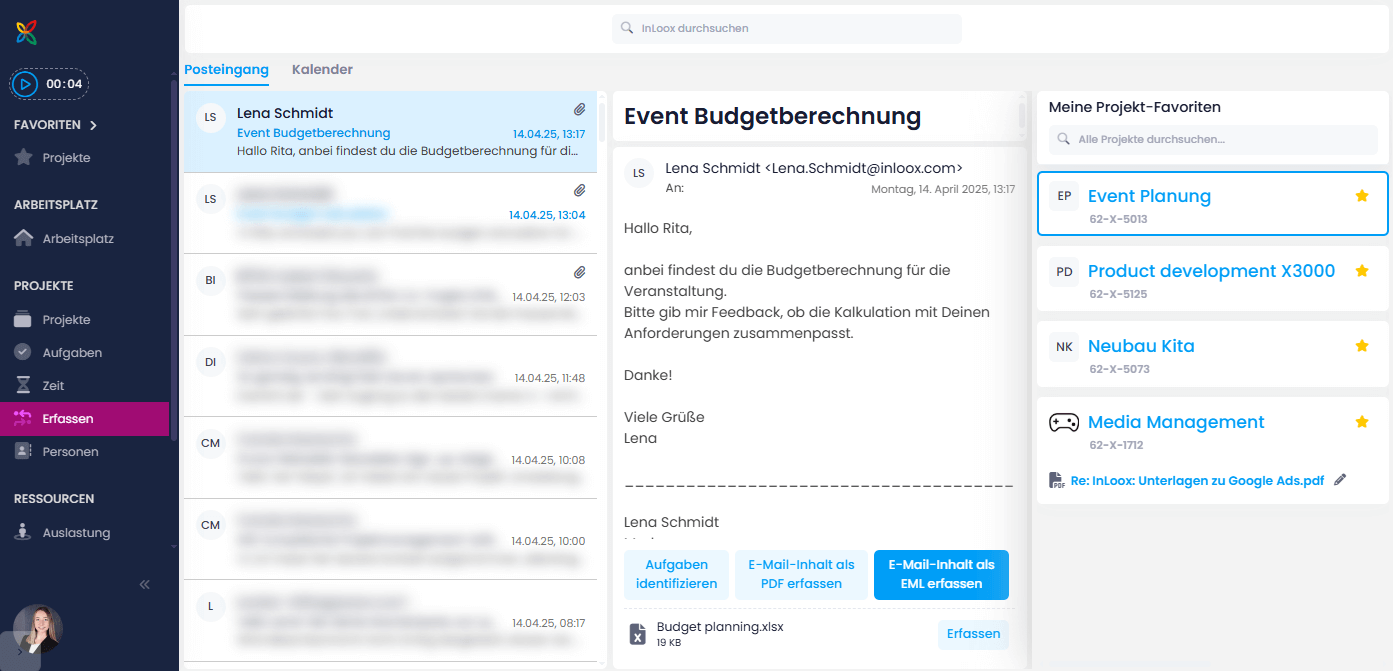
Eine E-Mail als Dokument ablegen
- Öffnen Sie den Bereich Erfassen in InLoox.
- Wählen Sie eine E-Mail aus dem Posteingang aus.
- Klicken Sie in der Symbolleiste auf Erfassen.
- Wählen Sie das Ziel-Projekt aus.
- Wählen Sie eine Dokumentkategorie (optional).
- Wählen Sie das Format: EML oder PDF.
- Bestätigen Sie die Aktion. Die E-Mail wird im Bereich Dokumente des Projekts gespeichert.
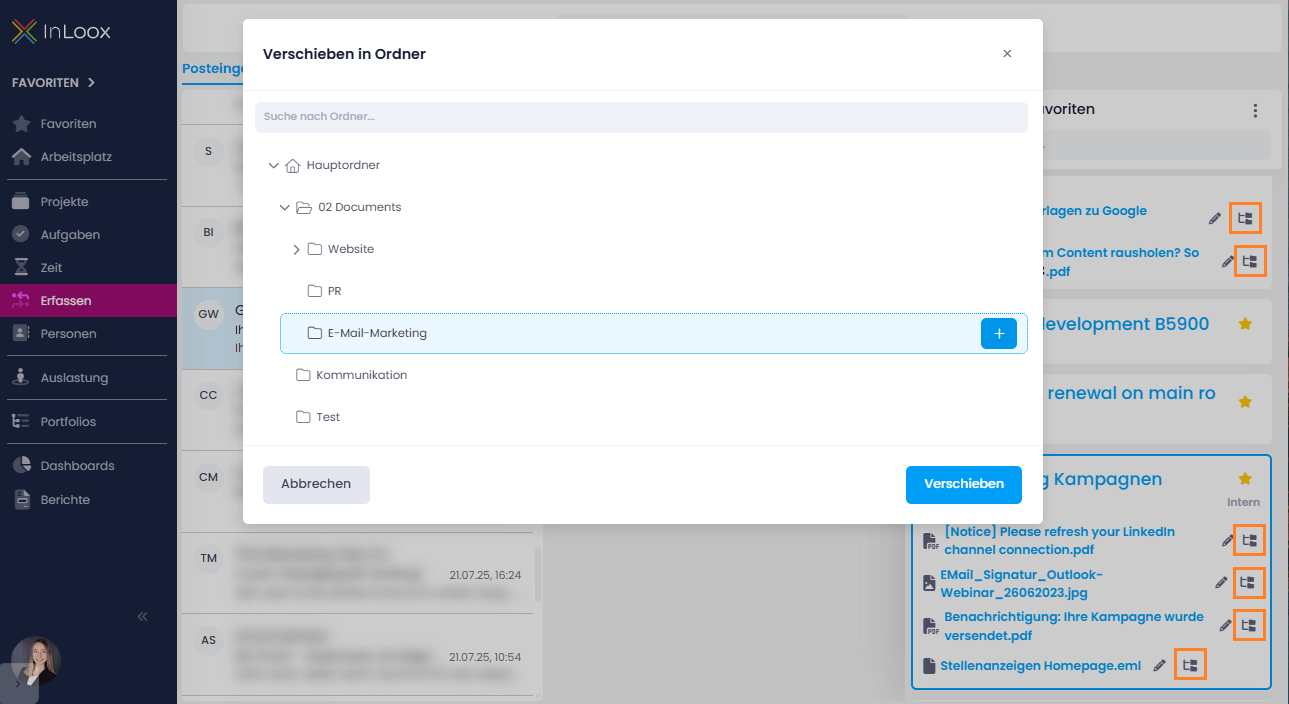
Ein abgelegtes Dokument in einen Ordner verschieben
Nach dem Ablegen können Sie das Dokument in einen bestimmten Ordner innerhalb der Dokumentstruktur des Projekts verschieben.
Als PDF abgelegte E-Mails können nicht automatisch erfasst werden. Die automatische Erfassung funktioniert nur mit dem .eml-Format.
Kalendereinträge als Zeiteinträge erfassen
Sie können Outlook-Kalendereinträge als Zeiteinträge in InLoox erfassen, um den Aufwand für Projektaktivitäten festzuhalten.
- Microsoft 365-Verbindung aktiv
- Berechtigung Posteingang in InLoox anzeigen aktiviert
- Öffnen Sie den Bereich Erfassen und wechseln Sie zur Kalender-Ansicht.
- Wählen Sie einen Kalendereintrag aus.
- Klicken Sie auf Erfassen, um ihn einem Projekt zuzuordnen.
- Wählen Sie das Ziel-Projekt und ordnen Sie optional eine Aufgabe oder ein Arbeitspaket zu.
- Der Kalendereintrag wird als Zeiteintrag im Projekt erfasst.