InLoox KI-Assistent
Der InLoox KI-Assistent hilft Ihnen, Aufgaben in E-Mails schnell zu erkennen, Projektbeschreibungen zu erstellen und schlägt Ihnen eine Liste von Aufgaben vor, um Ihre Projekte zu planen. Der InLoox KI-Assistent ist derzeit implementiert für:
- Die E-Mails-als-Aufgaben-anlegen-Funktionalität in InLoox Web App
- Das Generieren der Projektbeschreibung in InLoox Web App
- Das Generieren von Projektaufgaben in InLoox Web App
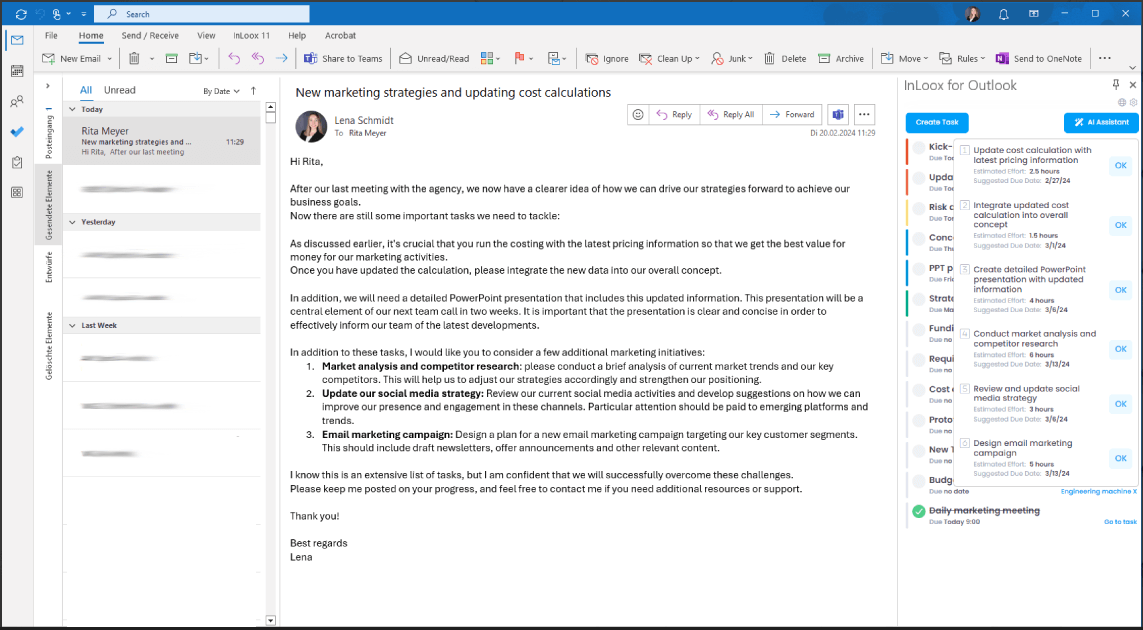
- Das Identifizieren von Aufgaben in E-Mails in InLoox für Outlook Modern Add-in
Voraussetzungen für die Nutzung der KI-Funktionen in InLoox
Die KI-Funktionalität ist derzeit nur in der InLoox Cloud für Professional (eingeschränkte Nutzung) und Enterprise Editionen verfügbar.
- Aktivierung der KI-Hilfe (Standardeinstellung ist aktiv) — Voraussetzung für die Nutzung dieser Funktion ist die Aktivierung des KI-Assistenten für Ihr InLoox-Konto. Diese Einstellung ist standardmäßig aktiviert. Die Person mit InLoox-Administratorrechten kann sie in den InLoox-Einstellungen deaktivieren. Lesen Sie dazu den Hilfe-Artikel zu den InLoox-Datenschutzeinstellungen.
- Verbindung mit Microsoft 365/Office 365-Konto — Eine weitere Voraussetzung für die Nutzung der KI-Funktionalität in InLoox ist die Verbindung Ihres M365/O365-Kontos mit InLoox. Jeder Nutzer kann diese Verbindung über seine InLoox-Profileinstellungen herstellen und muss dort auch die Berechtigungen für den Datenzugriff aktivieren.
Die InLoox KI-Funktionalität wird von Microsofts Azure OpenAI Service bereitgestellt, dessen Rechenzentren sich innerhalb der Europäischen Union befinden. Dadurch wird sichergestellt, dass Ihre Daten in Übereinstimmung mit den strengen europäischen Datenschutzrichtlinien verarbeitet werden. InLoox hat eine spezielle Zusatzvereinbarung mit Microsoft getroffen, die garantiert, dass die von Ihnen zur Verfügung gestellten Daten weder aufgezeichnet noch für das Modelltraining verwendet werden. Azure OpenAI verarbeitet Ihre Daten nur zum Zeitpunkt der Anfrage und speichert sie nicht dauerhaft.
Email — Identifizieren von Aufgaben in Outlook E-Mails in InLoox Web App
Wenn Sie im InLoox Integration Center die Verbindung mit Office 365 autorisiert und die Berechtigung Posteingang erteilt haben, können Sie InLoox-Aufgaben aus E-Mail-Texten im Bereich Emails über den InLoox KI-Assistenten generieren.
- Klicken Sie in InLoox Web App im Menü links auf Email.
- Wenn Sie noch nicht mit Ihrem Office 365-Konto verknüpft sind, machen Sie das nun, indem Sie auf Microsoft-Konto Verbinden klicken.
- Unter dem Reiter Posteingang markieren Sie die E-Mail, aus deren Text Sie die InLoox Aufgaben generieren möchten.
- Nun klicken Sie auf Aufgaben identifizieren. InLoox identifiziert die Aufgaben, schätzt die Dauer (Aufwand) und schlägt auch ein Datum für die Fertigstellung vor.
- Prüfen Sie das Ergebnis und klicken Sie auf OK, um die Aufgabe in InLoox anzulegen.
- Die Aufgabe wird geöffnet und Sie können die Details ändern und weitere hinzufügen, wie z. B. ein Projekt zuweisen.
Projektbeschreibung mit Hilfe des KI-Assistenten in InLoox Web App generieren
Wenn Sie ein Projekt starten, kann die Projektbeschreibung grob das Ziel, den Umfang, die Zeitspanne und das geschätzte Budget umreißen. Der InLoox KI-Assistent kann eine Projektbeschreibung auf Basis der von Ihnen vorgegebenen Eckpunkte erstellen. Die Projektbeschreibung wird in der Sprache Ihres InLoox Profils erstellt.
- Legen Sie ein neues Projekt in InLoox Web App an oder öffnen Sie ein bestehendes Projekt und klicken Sie auf die Registerkarte Betreuung.
- Geben Sie Ihre Stichpunkte in das Feld Beschreibung ein und klicken Sie auf das Zauberstabsymbol.
- Klicken Sie auf die Schaltfläche Projektbeschreibung generieren. Sie können das Beschreibungsfeld auch leer lassen und den KI-Assistenten eine Beschreibung allein auf der Grundlage des Projektnamens erstellen lassen.
- Wenn Sie mit dem Ergebnis zufrieden sind, klicken Sie auf Anhängen.
- Wenn Sie nicht zufrieden sind, können Sie den Text entweder selbst bearbeiten oder auf Ersetzen klicken, damit der KI-Assistent eine neue Beschreibung erstellt.
Von der KI generierte Inhalte können falsch sein. Stellen Sie sicher, dass Sie die Ergebnisse auf ihre Richtigkeit überprüfen.
Projektaufgaben mit Hilfe des KI-Assistenten anlegen in InLoox Web App
Diese Funktion wurde mit InLoox Version 11.17 (März 2025) nur für die InLoox Enterprise Edition verfügbar gemacht.
Nachdem Sie ein neues Projekt angelegt und die grundlegenden Projektinformationen auf der Verwaltungsseite eingegeben haben, gehen Sie zu Aufgaben.
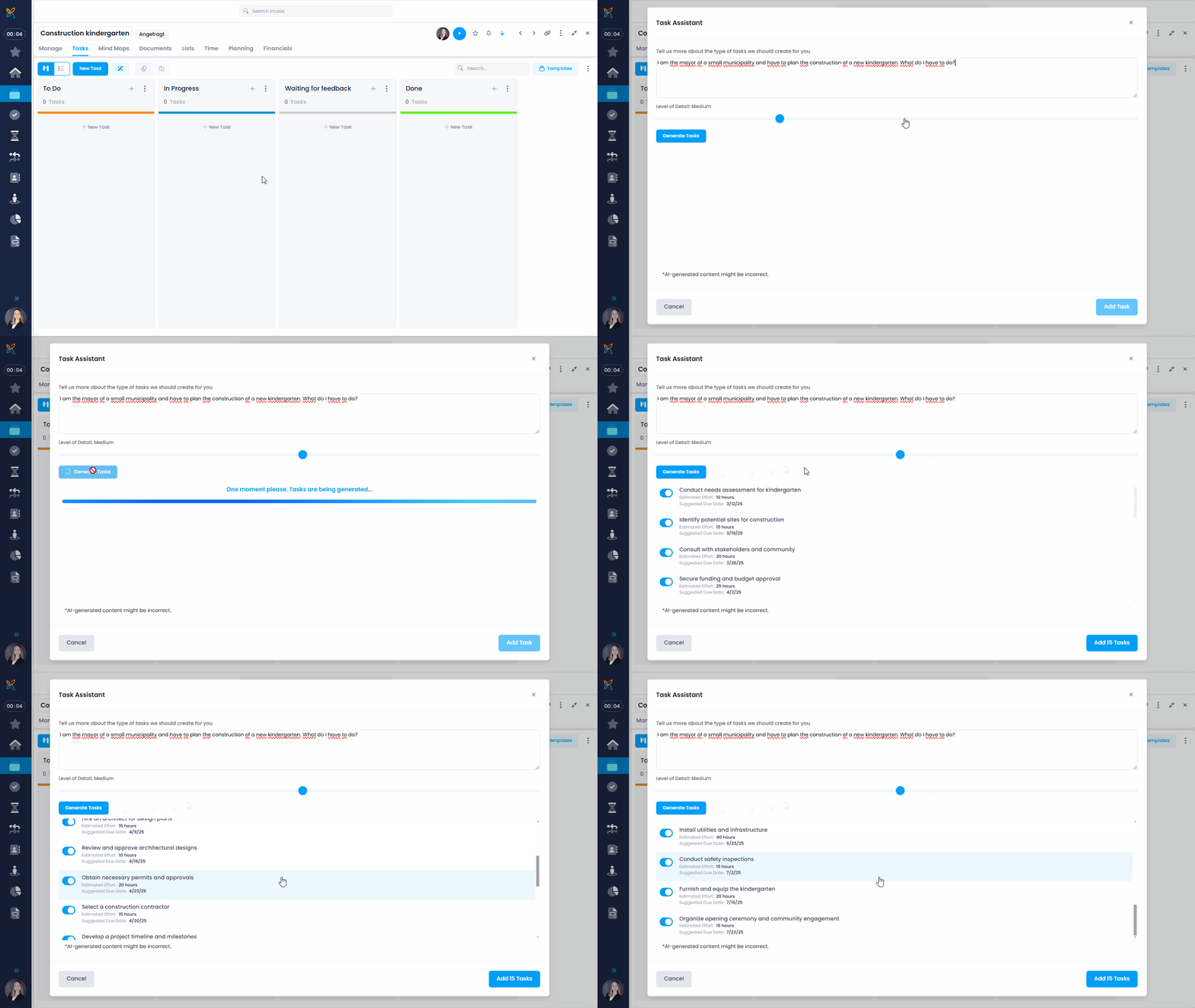
- Klicken Sie auf das KI-Assistent-Symbol neben der Schaltfläche Neue Aufgabe.
- Der InLoox Aufgaben-Assistent öffnet sich. Geben Sie Ihre Beschreibung in das Feld ein. Beschreiben Sie z. B. Ihr Projekt und das Projektziel und wer die Beteiligten sind.
- Legen Sie über den Regler fest, wie detailliert der KI-Assistent die Aufgaben aufschlüsseln soll:
- Gering — 5 Aufgaben
- Mittel (Stufe 1) — 10 Aufgaben
- Mittel (Stufe 2) — 15 Aufgaben
- Hoch — 20 Aufgaben
- Sehr hoch — 25 Aufgaben
- Klicken Sie auf Aufgaben generieren und der Assistent macht sich an die Arbeit. Die Aufgaben werden mit Namen, geplantem Aufwand und Fälligkeitsdatum versehen.
- Wenn Sie die generierten Aufgaben geprüft haben, wählen Sie die Aufgaben aus, die Sie in Ihrem Projekt verwenden möchten, und klicken Sie auf Aufgaben hinzufügen.
- Wenn Sie mit den Ergebnissen nicht zufrieden sind, fügen Sie entweder weitere Details zu Ihrer Eingabeaufforderung hinzu oder passen Sie den Detaillierungsgrad mit der Bereichswahl an.
Von der KI generierte Inhalte können falsch sein. Stellen Sie sicher, dass Sie die Ergebnisse auf ihre Richtigkeit überprüfen.
Aufgaben aus E-Mails mit KI in InLoox für Outlook Modern Add-in generieren
Der InLoox KI-Assistent im InLoox für Outlook Modern Add-in kann für E-Mails genutzt werden, die potenziell mehrere Aufgaben enthalten.
- Markieren Sie zunächst die entsprechende E-Mail, aus der Sie Aufgabenvorschläge erhalten möchten.
- Klicken Sie auf die Schaltfläche KI-Assistent. Sie erhalten dann Vorschläge für mögliche Aufgaben, einschließlich eines geschätzten Aufwands und eines empfohlenen Fälligkeitsdatums.
- Um eine vorgeschlagene Aufgabe zu erstellen, klicken Sie auf die Schaltfläche OK daneben.
- Sie finden die Aufgabe nun in der Aufgabenliste und können sie mit einem Klick bearbeiten.