Arbeitsplatz
Nach erfolgreichem Login in InLoox Web App landen Sie direkt beim Arbeitsplatz. Alternativ können Sie auch immer über das linke Menü zum Arbeitsplatz navigieren.
So ist der Arbeitsplatz aufgebaut
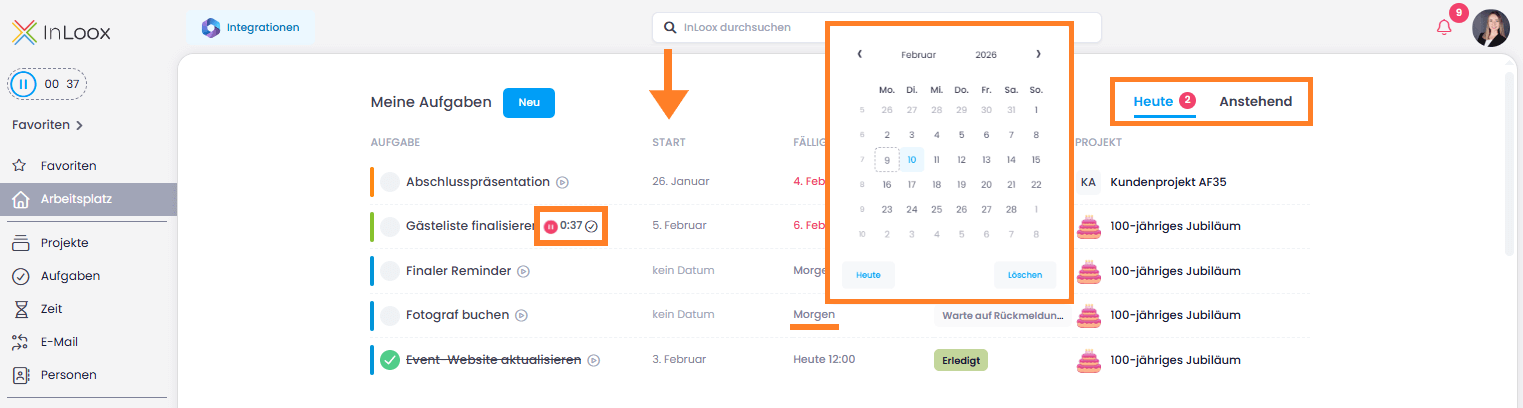
- Im oberen Bereich des Arbeitsplatzes finden Sie Ihre Aufgabenliste, gekennzeichnet mit Meine Aufgaben. Diese beinhaltet sowohl Ihre persönlichen, projektunabhängigen Aufgaben als auch projektspezifische Aufgaben, bei denen Sie als Ressource eingetragen sind.
- Unterhalb finden Sie eine weitere Aufgabenliste, gekennzeichnet mit Delegierte Aufgaben. Diese Liste wird Ihnen nur angezeigt, wenn Sie eine Aufgabe erstellt haben und diese einer anderen Person zugewiesen haben.
Die Aufgaben sind nach Startdatum aufsteigend sortiert. Das Fälligkeitsdatum können Sie inline ändern. Der Projektname ist klickbar und ruft direkt die Aufgaben in dem Projekt, dem die Aufgabe zugewiesen ist, auf. Neben dem Aufgabennamen können Sie mit der Stoppuhr den Arbeitsaufwand erfassen und verbuchen, sofern die Aufgabe einem Projekt zugewiesen ist.
Jede Aufgabe kann angeklickt und die Details wie Beschreibung, Start/Ende oder Projektzuweisung geändert werden. Es können Kommentare hinterlegt werden und die Änderungen an der Aufgabe nachverfolgt werden.
Persönliche Aufgabe erstellen
Im Arbeitsplatz können Sie persönliche, projektunabhängige Aufgaben anlegen. Diese Aufgabe wird standardmäßig Ihnen zugewiesen und enthält keine Projektzuweisung.
- Klicken Sie in InLoox Web App links im Menü auf Arbeitsplatz.
- Klicken Sie oben auf Neu und geben Sie den Namen der Aufgabe ein. Geben Sie die weiteren Details wie Start-/End-Datum, Aufgabenbeschreibung oder Aufwandsschätzung etc. ein.
- Wenn die Aufgabe eine wiederkehrende Aufgabe sein soll, dann wählen Sie im Feld Wiederholung den Rhythmus aus.
E-Mails in Outlook kennzeichnen, um sie als InLoox Aufgabe anzulegen und synchron zu halten
- Ihr InLoox Account ist mit Ihrem Microsoft 365 Account verknüpft.
- Berechtigung Aufgaben aus gekennzeichneten E-Mails erstellen ist erteilt.
- Optional: Berechtigung Kennzeichnung in E-Mails aktualisieren, um die Kennzeichnungen zwischen InLoox und Outlook synchron zu halten.
Wenn Sie nun in Outlook eine E-Mail per Klick auf das Flaggensymbol kennzeichnen, wird daraus eine persönliche Aufgabe in InLoox am Arbeitsplatz angelegt. Per Rechtsklick auf das Flaggen-Symbol können Sie ein Fälligkeitsdatum festlegen, z. B. morgen.
Wenn Sie die optionale Berechtigung Kennzeichnung in E-Mails aktualisieren aktiviert haben, dann wird die E-Mail in Outlook als erledigt markiert, sobald Sie die Aufgabe in InLoox auf den Status erledigt gesetzt haben.
Persönliche Aufgabe einem Projekt zuweisen
Wenn Sie eine persönliche Aufgabe einem Projekt zuweisen möchten, gehen Sie wie folgt vor:
- Klicken Sie in InLoox Web App links im Menü auf Arbeitsplatz.
- Öffnen Sie die Aufgabe und klicken Sie im Feld Projekt auf den Pfeil, um im Drop-down-Menü das Projekt auszuwählen, dem Sie die Aufgabe zuweisen möchten.
- Alternativ können Sie einfach in das Feld Projekt den Namen des Projektes tippen und dann das richtige auswählen.
- Wenn Sie die Projektzuweisung wieder entfernen möchten, dann klicken Sie in der Aufgabe im Feld Projekt auf das X. Wählen Sie ggf. ein anderes Projekt aus.
Diese Änderungen werden in der Aufgabe in den Aktivitäten unter dem Reiter Änderungen festgehalten. So können Sie nachverfolgen, wann die Aufgabe von welcher Person in welches Projekt verschoben wurde, bzw. wann und von wem die Projektzuweisung ganz entfernt wurde.
Filtern nach Aufgabenstatus
Filtern Sie die Aufgabenliste nach dem Aufgabenstatus, indem Sie auf eine der Schaltflächen klicken:
- Heute — Alle Aufgaben, die aktuell laufen, die das heutige Fälligkeitsdatum aufweisen oder deren Fälligkeitsdatum bereits in der Vergangenheit liegt.
- Anstehend — Alle Aufgaben, die entweder ein Fälligkeitsdatum in der Zukunft haben, oder gar kein Fälligkeitsdatum besitzen.
Um eine Aufgabe zu bearbeiten, klicken Sie diese einfach an. Daraufhin öffnet sich die Aufgabe, und Sie können wie gewohnt die Details anpassen.
Sie möchten direkt ins Projekt springen und alle zum Projekt gehörenden Aufgaben einsehen? Klicken Sie dafür einfach auf den Projektnamen ganz rechts.