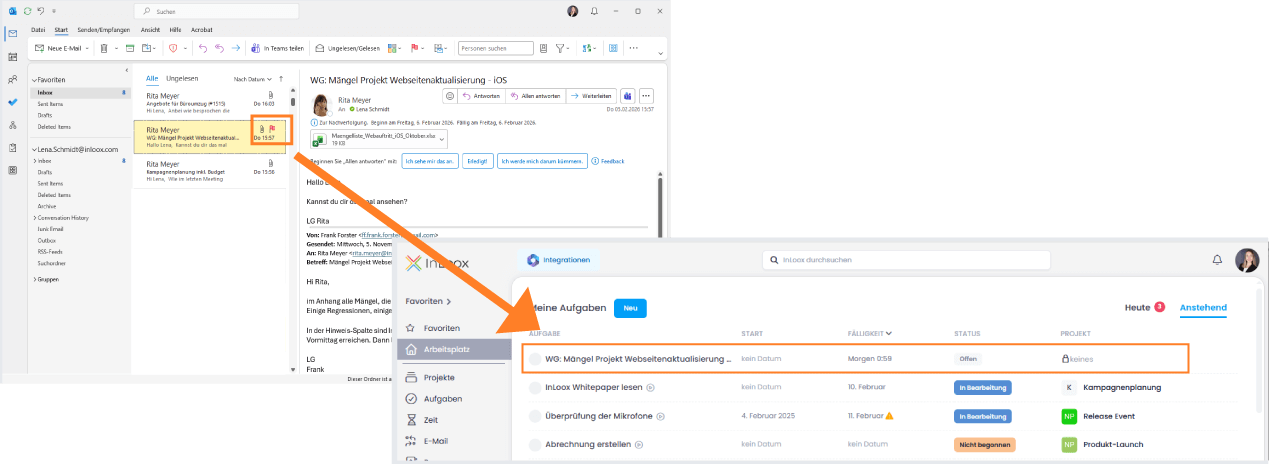
Die Integration von Outlook in InLoox ermöglicht es, E-Mails einfach in Aufgaben oder Dokumente und Dateianhänge in InLoox-Projekten umzuwandeln — ohne die Plattform zu verlassen.
Wenn Sie noch InLoox Self-Hosted Edition 12.5.1 oder früher verwenden, finden Sie diese Funktionalität unter Erfassen. Siehe den Hilfeartikel Erfassen (InLoox 12).
Voraussetzungen für E-Mails
- Verbinden Sie Ihr Microsoft 365-Konto
- Posteingang in InLoox anzeigen — um Ihren Outlook-Posteingang in InLoox anzuzeigen
Optionale Outlook-E-Mail-Berechtigungen:
- E-Mails aus derselben Konversation automatisch dem Projekt zuordnen — weist Konversations-E-Mails automatisch dem Projekt zu
- SharePoint Online oder Teams für die Dokumentenablage verwenden — synchronisiert E-Mails und Anhänge mit SharePoint
- Vollzugriff auf SharePoint-Websites aktivieren — erforderlich für die dynamische Erstellung von Dokumentbibliotheken
Optionale Berechtigungen für gekennzeichnete E-Mails:
- Aufgaben aus gekennzeichneten E-Mails erstellen — erstellt automatisch Aufgaben aus gekennzeichneten E-Mails
- Kennzeichnungen in E-Mails aktualisieren — synchronisiert Kennzeichnungen zwischen InLoox und Outlook
Übersicht: E-Mail in InLoox
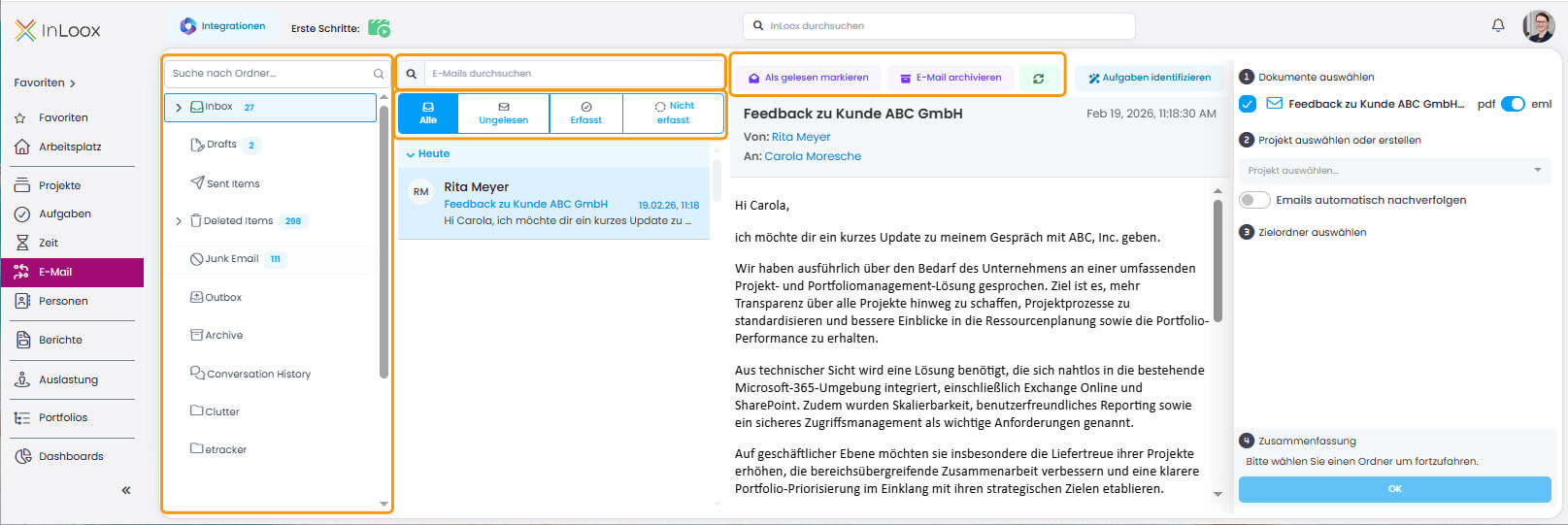
Outlook-Ordner und E-Mails durchsuchen
- Klicken Sie im Menü auf E-Mail.
- Durchsuchen Sie Ordner und E-Mails über die Suchfelder.
Alle, ungelesene, erfasste und nicht erfasste E-Mails anzeigen
Verwenden Sie die Registerkarten Alle, Ungelesen, Erfasst und Nicht erfasst, um Ihre Posteingangsansicht zu filtern.
E-Mails markieren und archivieren
- Markieren Sie E-Mails als gelesen oder ungelesen.
- Archivieren Sie E-Mails, um Ihren Posteingang übersichtlich zu halten.
Verbindung aktualisieren
Klicken Sie auf die Schaltfläche Aktualisieren, um die E-Mail-Liste mit den neuesten Nachrichten aus Outlook zu aktualisieren.
Ansicht anpassen
Ändern Sie die Größe des Ordnerbereichs, der E-Mail-Liste und der Vorschaubereiche, indem Sie die Trennlinien zwischen ihnen ziehen.
Eine E-Mail in eine InLoox-Aufgabe umwandeln
- Microsoft 365-Verbindung aktiv
- Berechtigung Posteingang in InLoox anzeigen aktiviert
- InLoox KI-Assistent aktiviert
Diese Funktion erfordert die Aktivierung des InLoox KI-Agenten unter InLoox Kontoeinstellungen >> Organisation >> Datenschutzeinstellungen. Nicht verfügbar in der Self-Hosted-Edition.
- Wählen Sie eine E-Mail aus dem Posteingang aus.
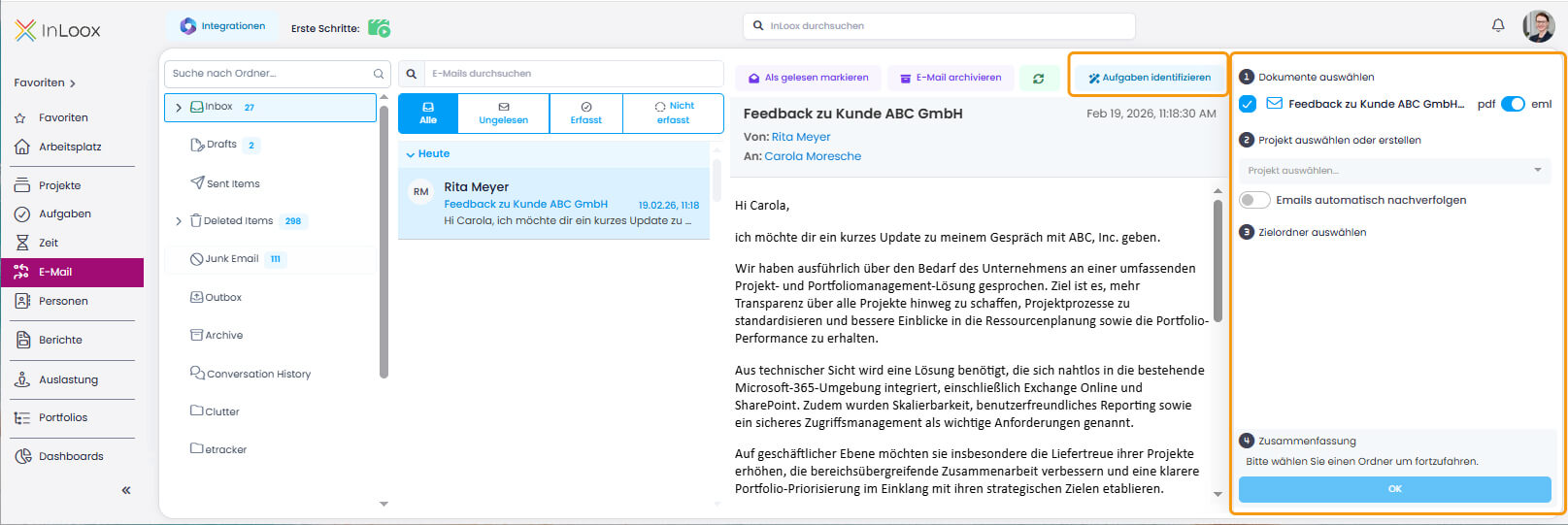
- Klicken Sie auf Aufgaben identifizieren. Der KI-Assistent analysiert den E-Mail-Inhalt und schlägt Aufgaben vor.
- Klicken Sie neben einer vorgeschlagenen Aufgabe auf OK, um sie zu öffnen und zu bearbeiten.
- Für mehrere Aufgaben in derselben E-Mail klicken Sie erneut auf Aufgaben identifizieren, um weitere Vorschläge zu verarbeiten.
Eine E-Mail oder einen Anhang als Dokument ablegen
- Microsoft 365-Verbindung aktiv
- Berechtigung Posteingang in InLoox anzeigen aktiviert
Optional:
- E-Mails aus derselben Konversation automatisch dem Projekt zuordnen — um verwandte E-Mails automatisch zu erfassen
- SharePoint Online oder Teams für die Dokumentenablage verwenden — zur Synchronisierung mit SharePoint
- Wählen Sie eine E-Mail aus dem Posteingang aus.
- Klicken Sie in der Symbolleiste auf Im Projekt ablegen.
- Wählen Sie das Ziel-Projekt aus der Liste.
- Wählen Sie eine Dokumentkategorie (optional).
- Wählen Sie das Dateiformat: EML oder PDF.
- Um einen Anhang abzulegen, erweitern Sie die E-Mail und wählen den Anhang aus.
- Klicken Sie auf Im Projekt ablegen für den ausgewählten Anhang.
- Wählen Sie das Zielprojekt und die Kategorie.
- Bestätigen Sie die Ablage.
- Die E-Mail oder der Anhang erscheint im Bereich Dokumente des Projekts.
Als PDF abgelegte E-Mails können nicht automatisch erfasst werden. Die automatische Erfassung funktioniert nur mit dem .eml-Format.
E-Mails in Outlook kennzeichnen, um InLoox-Aufgaben zu erstellen
- Microsoft 365-Verbindung aktiv
- Posteingang in InLoox anzeigen aktiviert
- Aufgaben aus gekennzeichneten E-Mails erstellen aktiviert
- Optional: Kennzeichnungen in E-Mails aktualisieren aktiviert — um den Kennzeichnungsstatus zwischen InLoox und Outlook zu synchronisieren
- Öffnen Sie Outlook und kennzeichnen Sie eine E-Mail.
- InLoox erkennt die gekennzeichnete E-Mail und erstellt automatisch eine neue Aufgabe.
- Der Aufgabentitel wird auf den E-Mail-Betreff gesetzt.
- Öffnen Sie die Aufgabe in InLoox, um Details wie Verantwortlichen, Fälligkeitsdatum und Projekt zu bearbeiten.
- Wenn Kennzeichnungen in E-Mails aktualisieren aktiviert ist, wird durch das Abschließen der Aufgabe in InLoox die Kennzeichnung in Outlook entfernt (und umgekehrt).