InLoox für Microsoft Teams
Die Integration von InLoox in Microsoft Teams ermöglicht den direkten Zugriff auf Ihre Projektinformationen — direkt in Teams. Die Oberfläche entspricht der InLoox Web App, wobei die Hauptmenüpunkte (Arbeitsplatz, Projekte, Aufgaben, Zeit, Auslastung usw.) oben horizontal angeordnet sind statt in der Seitenleiste. Die Bearbeitung Ihrer Projekte funktioniert genauso wie in der InLoox Web App; alle Funktionen stehen vollständig zur Verfügung.
Ausführliche Erklärungen der einzelnen Funktionen finden Sie in den Hilfe-Artikeln für InLoox Web App in dieser Dokumentation.
InLoox App in Teams installieren
Stellen Sie sicher, dass das Sideloading von Apps in den Teams-Admin-Einstellungen aktiviert ist. Dies ist in der Regel eine Aufgabe für den IT-Administrator. Im Teams Admin Center gibt es eine Option, um Sideloading für Ihre Organisation oder bestimmte Teams zu aktivieren.
Es gibt mehrere Möglichkeiten, die InLoox App in Microsoft Teams zu installieren:
- Selbstinstallation direkt in Microsoft Teams
- Selbstinstallation über den Microsoft AppSource
- Installation durch den Microsoft Teams Admin
Selbstinstallation in Microsoft Teams
Sie benötigen eine der InLoox Cloud-Editionen (InLoox Professional, InLoox Enterprise oder InLoox Enterprise Plus) mit Microsoft Teams.
-
Öffnen Sie Microsoft Teams.
-
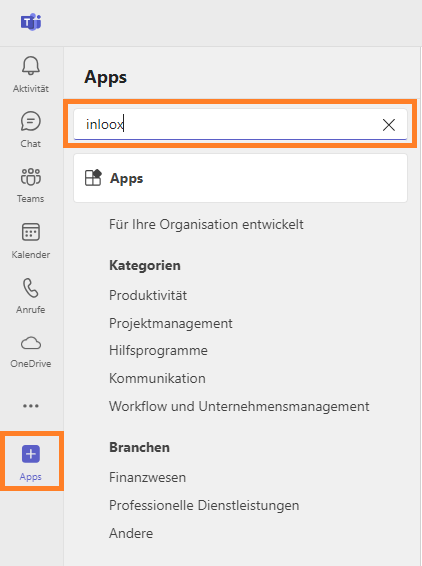
Klicken Sie unten links auf Apps. Geben Sie in der Suchleiste InLoox ein.
-
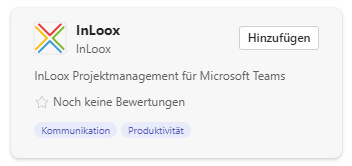
Klicken Sie bei der InLoox App auf Hinzufügen.
-
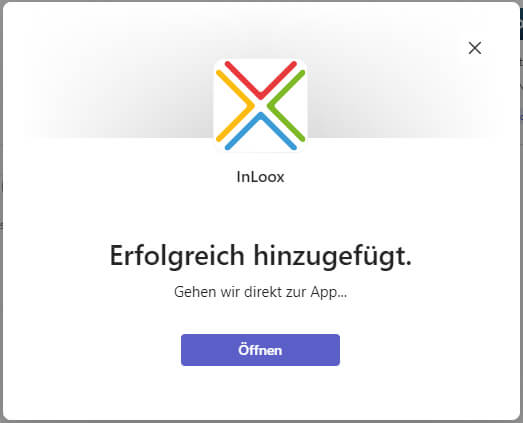
Nach erfolgreicher Installation erscheint der Hinweis "Erfolgreich hinzugefügt". Klicken Sie auf Öffnen.
-
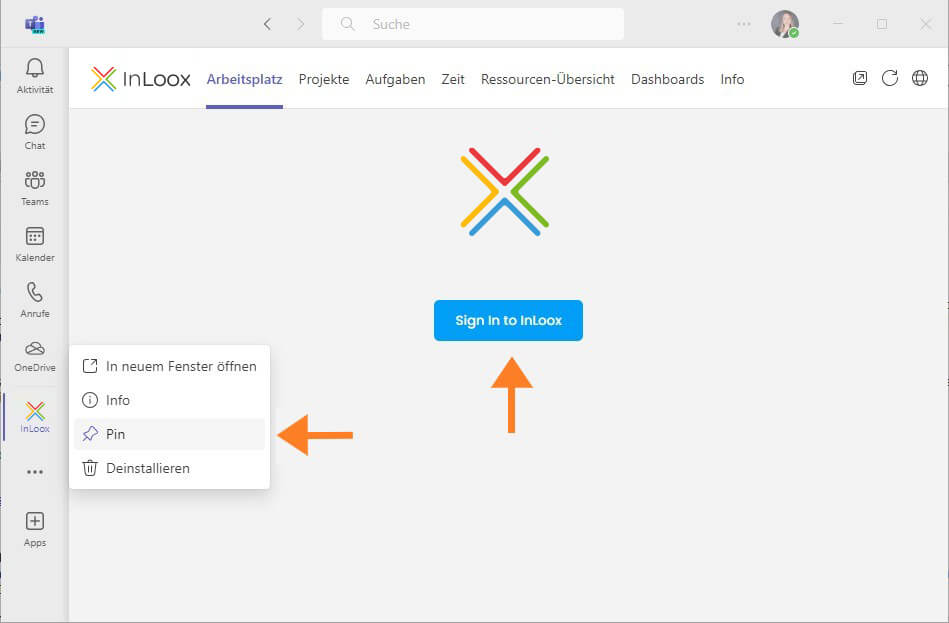
InLoox erscheint nun in der App-Leiste auf der linken Seite und die App öffnet sich automatisch.
tippDamit die App dauerhaft in der App-Leiste angezeigt wird, klicken Sie mit der rechten Maustaste auf das InLoox-Symbol und wählen Sie Pin.
-
Klicken Sie auf Sign In to InLoox und melden Sie sich mit Ihren Zugangsdaten an.
Selbstinstallation über den Microsoft AppSource
Sie benötigen eine der InLoox Cloud-Editionen (InLoox Professional, InLoox Enterprise oder InLoox Enterprise Plus) mit Microsoft Teams.
-
Besuchen Sie die Seite https://appsource.microsoft.com/de-de/product/office/WA200007797. Alternativ können Sie im Microsoft AppSource manuell nach InLoox suchen.
-
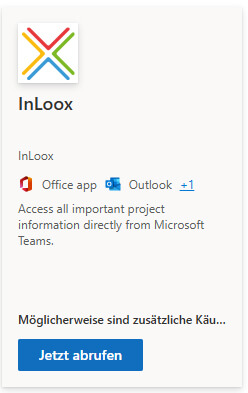
Klicken Sie bei der InLoox App (nicht zu verwechseln mit InLoox für Outlook — dies ist eine eigenständige App) auf Jetzt abrufen.
-
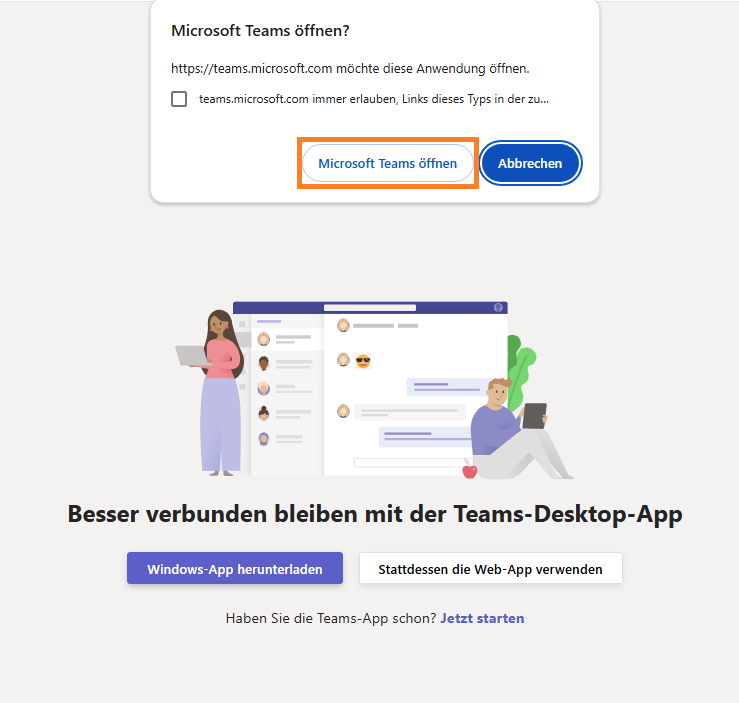
Sie werden zu Microsoft 365 weitergeleitet. Klicken Sie auf Microsoft Teams öffnen. Alternativ können Sie auch die Web-App verwenden. InLoox wird automatisch in Microsoft Teams installiert.
-
Nach erfolgreicher Installation finden Sie InLoox in der App-Leiste auf der linken Seite.
tippDamit die App dauerhaft in der App-Leiste angezeigt wird, klicken Sie mit der rechten Maustaste auf das InLoox-Symbol und wählen Sie Pin.
-
Klicken Sie auf Sign In to InLoox und melden Sie sich mit Ihren Zugangsdaten an.
Installation durch den Microsoft Teams Admin
Sie können die InLoox App auch als benutzerdefinierte App in Teams hochladen.
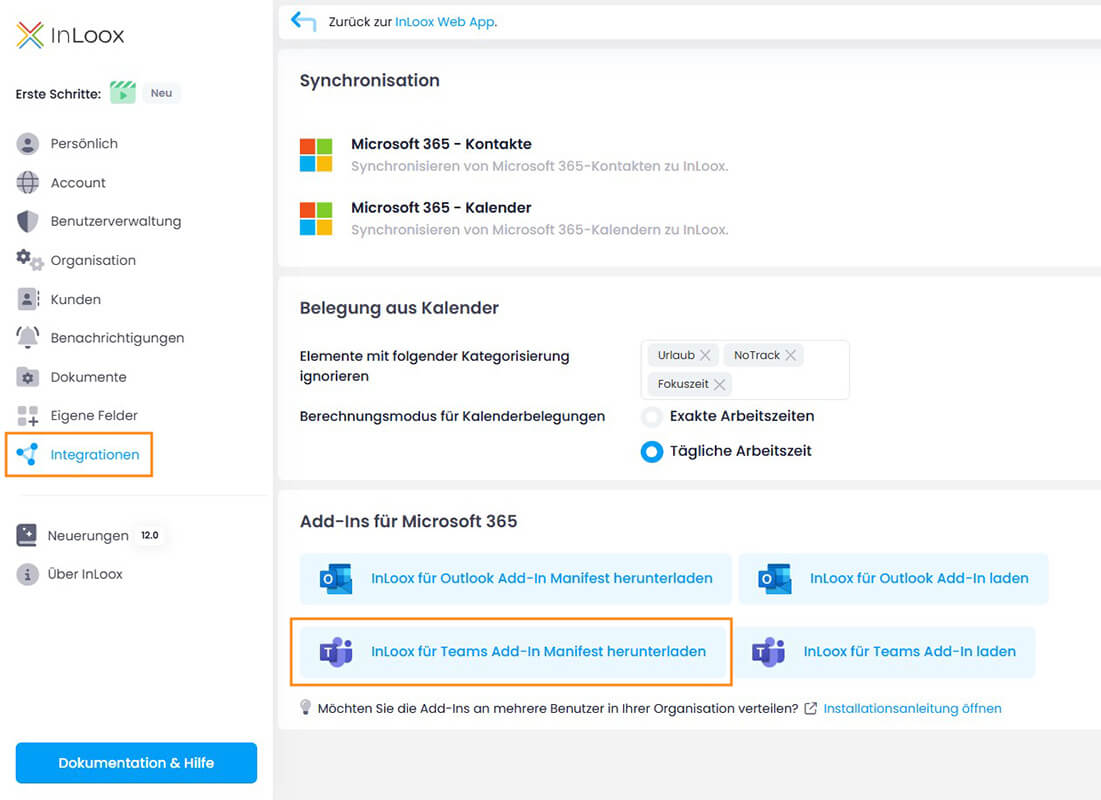
Hierfür benötigen Sie die ZIP-Datei der InLoox für Teams App, die alle erforderlichen Komponenten wie das Manifest und die zugehörigen Ressourcen enthält. Administratoren können diese Datei in den InLoox Account-Einstellungen unter Integrationen herunterladen.
Gehen Sie wie folgt vor:
-
Öffnen Sie Microsoft Teams.
-
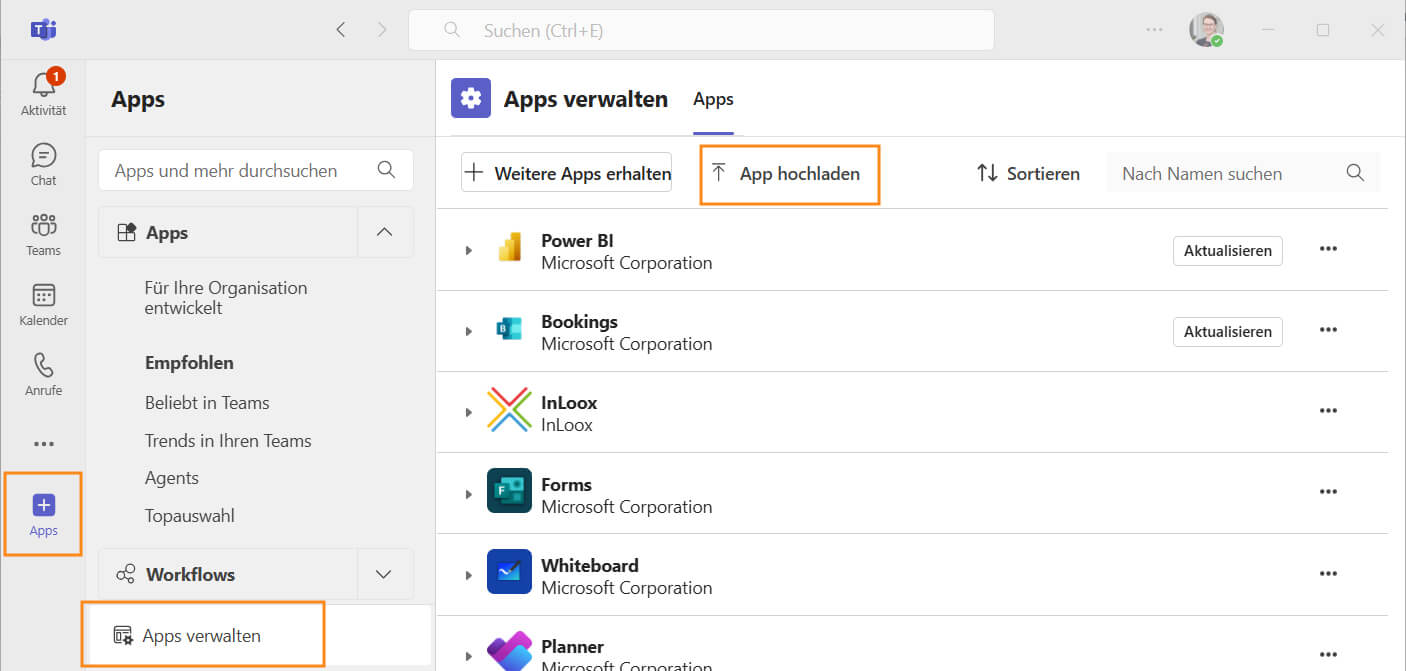
Klicken Sie unten links auf Apps.
-
Wählen Sie in der App-Store-Oberfläche unten links Apps verwalten und dann App hochladen. Die genaue Bezeichnung kann je nach Teams-Version variieren.
-
Wählen Sie Benutzerdefinierte App hochladen und navigieren Sie zur ZIP-Datei auf Ihrem Computer. Wählen Sie die Datei aus und bestätigen Sie den Upload.
-
Möglicherweise müssen Sie einige Berechtigungen oder Einstellungen bestätigen. Folgen Sie den Anweisungen auf dem Bildschirm, um die Installation abzuschließen.
-
Nach erfolgreicher Installation finden Sie InLoox in der App-Leiste auf der linken Seite oder unter Apps.
tippDamit die App dauerhaft in der App-Leiste angezeigt wird, klicken Sie mit der rechten Maustaste auf das InLoox-Symbol und wählen Sie Pin.
-
Klicken Sie auf Sign In to InLoox und melden Sie sich mit Ihren Zugangsdaten an.